• Cover des Raster-Tools mit LogoBildbearbeitungssoftware für Künstler

  • Maler verwendet Raster, um Referenzfoto zu transformierenDas Must-Have Raster über ein Foto legen Werkzeug
  • Maler malt Landschaftsbild in der Natur auf einer StaffeleiGenießen Sie die Freiheit der Offline-Kreation
  • Rasterlinien ziehen und bewegen, Raster neu positionierenIhr Wunsch, unsere Lösung: Das Raster nach Belieben neu positionieren
  • Rasteropazität Farboptionen diagonale LinienRasterlinien wie nie zuvor anpassen
  • Kennzeichnung Opazität Transparenz BildbearbeitungssoftwareMehr als nur ein Raster-Overlay für Ihre Bilder

Legen Sie ein Raster über Ihre Referenzfotos mit GriDraw!

arrowZum kostenlosen Gitter über Foto legen!

GriDraw: Professionelle Software für Künstler

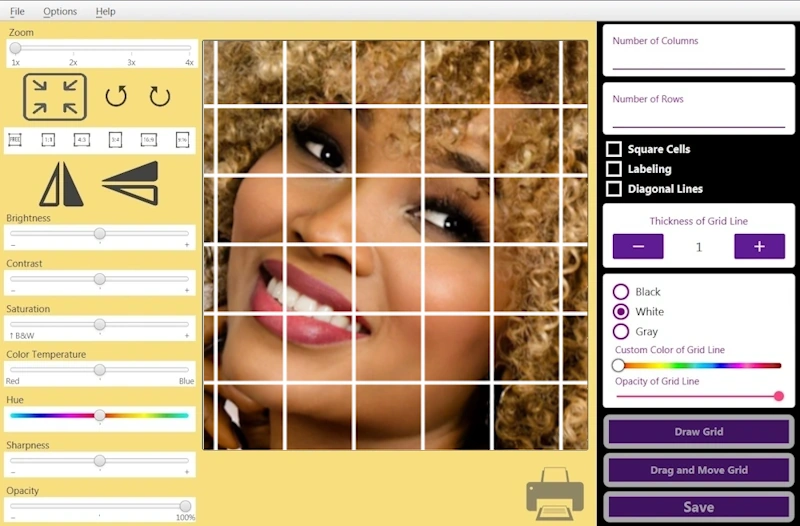

GriDraw ist eine einzigartige Desktop-Bildbearbeitungssoftware für Windows, die speziell für Künstler entwickelt wurde. Sie erleichtert das Platzieren von Gittern über Referenzfotos und bietet eine benutzerfreundliche Oberfläche mit:

  • Bildeditor auf der linken Seite
  • Raster über ein Foto legen Werkzeug auf der rechten Seite

In ihrer eigenen Liga ist GriDraw die einzige Softwarelösung, die sowohl angehenden als auch professionellen Künstlern hilft und sich damit deutlich von den online verfügbaren Gitter-Platzierungswerkzeugen abhebt.

Nur $19 für einen einmaligen Kauf und lebenslangen Besitz ohne Testversionen oder wiederkehrende Zahlungen.


Werkzeug zum Platzieren eines Gitters über ein Bild

GriDraw: Ein Werkzeug für verschiedene kreative Bereiche

Für wen ist GriDraw gedacht? Wenn Sie zu einer der folgenden Gruppen gehören oder jemanden kennen, der dazugehört, sollten Sie diese Software als durchdachtes Geschenk in Betracht ziehen.

  1. Künstler: Egal, ob Sie mit Bleistiften, Farben oder anderen traditionellen Medien auf Papier oder Leinwand arbeiten, GriDraw ist ein wertvolles Werkzeug. Künstler nutzen es, um Raster über ihre Referenzfotos zu legen und entsprechende Raster auf ihren physischen Medien zu erstellen. Die Rastermethode ist eine einfache und effektive Technik, die hilft, komplexe Bilder in überschaubare Abschnitte zu zerlegen und präzises und proportionales Zeichnen oder Malen zu ermöglichen.
  2. Stricker: GriDraw ist nicht nur für visuelle Künstler. Stricker finden es ebenfalls unverzichtbar, um Bilder in Strickmuster umzuwandeln. Durch das Legen eines Rasters können Stricker ihre Farbwahl und die Platzierung der Stiche besser planen. Die anpassbaren Rasteroptionen von GriDraw, einschließlich Abstand, Größe und Stil, erfüllen die besonderen Anforderungen von Strickern, die oft spezifische Bedürfnisse für ihre Rasters haben.
  3. 3D-Druck-Enthusiasten: GriDraw ist ein unverzichtbares Werkzeug für 3D-Druck-Enthusiasten. Sie nutzen es, um ihre 3D-Drucker mit submillimetergenauer Präzision zu kalibrieren und eine perfekte dimensional Genauigkeit sicherzustellen. GriDraw hilft, die Skalierung von 3D-Modellen zu überprüfen und unterstützt bei Haftungstests für makellose Drucke.
  4. Fotografie-Enthusiasten: GriDraw ist ein vielseitiges Werkzeug für Fotografie-Enthusiasten. Es hilft bei präziser Komposition, Perspektivausrichtung und Planung für Landschaftsaufnahmen. Darüber hinaus ist es wertvoll für die Digitalisierung von Filmfotografie. Unsere Software bietet anpassbare Raster, Überlagerungsfunktionen, Ausrichtungsleitfäden und nahtlose Integration mit gängiger Bearbeitungssoftware, was die Fotografie- und Nachbearbeitungs-Workflows optimiert.
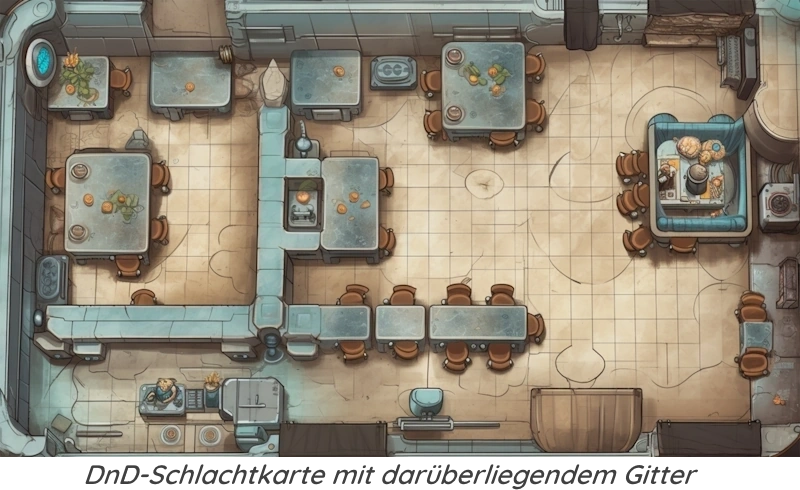
  5. Tischrollenspieler, insbesondere D&D-Enthusiasten, können ihr Spielerlebnis mit GriDraw verbessern. Unsere Software vereinfacht die Erstellung komplexer Schlachtkarten, sodass die Spieler ihre Umgebung und Bewegungsgeschwindigkeit visualisieren können. Wenn Ihre Gruppe Schwierigkeiten hat, das Schlachtfeld zu visualisieren, sind Karten eine großartige Lösung. GriDraw bietet anpassbare Rasteroptionen und ein intuitives Design, was es zu einem unverzichtbaren Werkzeug für Spielleiter und Spieler macht, die immersive Abenteuer suchen.
  6. Schlachtfeldkarte DnD Raster
  7. Geologen: GriDraw erweist sich als unverzichtbar für Geologen und revolutioniert die Kartenerstellung, indem es den Prozess des Rasterlegens für geologische Aufschlüsse vereinfacht und sie mit präziser Skalierung ausrichtet. Dies verbessert die Genauigkeit und Klarheit geologischer Karten und optimiert die Analyse geologischer Daten. Geologen verlassen sich auf GriDraw als essentielles Werkzeug für ihren Beruf.
  8. Druckprofis schätzen GriDraw für seine Fähigkeit, maßgeschneiderte Druckbedürfnisse zu erfüllen. Ob beim Erstellen von Dateien, Karten, Notizbüchern, Kalendern oder personalisierten Materialien, es hilft, makellose Präzision und detaillierte Feinheiten für die Projekte der Kunden zu erreichen. GriDraw steht als vertrauenswürdiges Werkzeug im Arsenal von Druckern und sorgt für erstklassige Ergebnisse.
Einige weitere Vorteile von GriDraw, die Sie beachten sollten:

  1. Keine Werbung: GriDraw ist komplett werbefrei und garantiert Ihnen ein ungestörtes kreatives Erlebnis. Online-Tools (außer unserem) sind oft mit störenden Anzeigen überflutet, die Ihren künstlerischen Fluss unterbrechen.
  2. Offline-Nutzung: GriDraw ist offline verfügbar, was Ihnen die Freiheit gibt, jederzeit und überall zu kreieren, ohne auf eine Internetverbindung angewiesen zu sein. Dies ist besonders praktisch für Künstler, die an verschiedenen Orten arbeiten. Sie sind nicht auf Online-Tools angewiesen, die eines Tages möglicherweise nicht mehr verfügbar sind.
  3. Vielseitigkeit: GriDraw geht über die reine Rasterplatzierung hinaus. Es bietet eine Vielzahl von Funktionen, die normalerweise in umfassenden Bildbearbeitungsprogrammen zu finden sind, einschließlich seltener Werkzeuge wie der Opazitätskontrolle. Die Funktionen zur Rasterplatzierung auf der rechten Seite sind speziell auf die Bedürfnisse von Künstlern abgestimmt. Bilder können auch ohne erstelltes Raster gespeichert und gedruckt werden, was GriDraw zu einem leistungsstarken eigenständigen Bildbearbeitungsprogramm macht.
  4. Einmalige Zahlung: GriDraw ist zu einem einzigen, budgetfreundlichen Preis erhältlich, sodass Sie es für immer besitzen, ohne wiederkehrende Kosten. Professionelle Künstler wissen, wie wertvoll es ist, in hochwertige Werkzeuge zu investieren, und GriDraw kostet nur so viel wie ein paar Bleistifte und Farben, die Sie in kürzester Zeit aufbrauchen werden, während Ihnen die wertvolle Software weiterhin dient.
  5. Datenschutz und Sicherheit: Während Online-Tools (außer unserem hier auf dieser Seite) Ihre Daten sammeln und nutzen, funktioniert GriDraw offline und schützt Ihre Kunstwerke sowie Ihre persönlichen Informationen, wodurch diese privat und sicher bleiben.
  6. Geschenk für einen Freund oder geliebte Person: Wenn Sie einem anderen Künstler oder Stricker Freude bereiten möchten, könnte diese Software das perfekte Geschenk sein. Sie werden es mit Dankbarkeit nutzen und dabei an Sie denken.
Die Rastermethode, die von Künstlern verwendet wird

Die Rastermethode ist eine einfache Möglichkeit, die Konturen des Referenzfotos auf Ihr Zeichenpapier oder Ihre Leinwand zu übertragen.

Das Raster teilt das ursprüngliche Bild in kleinere, handhabbare Teile, sodass Sie leichter erkennen können, wo die Hauptlinien platziert werden müssen.

Mit einer präzisen und proportionalen Skizze zu beginnen, ist entscheidend. Farbradieren kann das Papier beschädigen; selbst HB- und dunklere Bleistifte lassen sich möglicherweise nicht vollständig radieren. Achten Sie darauf, dass Ihr Papier oder Ihre Leinwand unbeschädigt bleibt, während Sie Farbe hinzufügen.

Nur $19 für einen einmaligen Kauf und lebenslangen Besitz ohne Testversionen oder wiederkehrende Zahlungen.


Verwenden Sie ein Rasteroverlay, um die Proportionen Ihres Zeichnungsobjekts zu erhalten

Die Anwendung der Rastermethode hilft Ihnen, Ihre Zeichen- und Beobachtungsfähigkeiten zu verbessern, sodass Sie das Freihandzeichnen erlernen können, indem Sie zunächst mit einem Raster üben. Einige fortgeschrittene Künstler verwenden nur zwei oder drei Linien ihres Rasters, da dies für die Orientierung völlig ausreicht.

Wenn Sie die Rastermethode verwenden, kann Ihr Skizzieren viel schneller gehen, und es gibt viel weniger Radiererei, sodass Ihr Papier glatt und klar bleibt. Wenn Sie zunehmend sicherer werden, können Sie die Gitter etwas größer machen. Das wird Ihnen zu einem freihändigerem Zeichnen führen. Vergrößern Sie die Größe der Gitter weiter, und irgendwann benötigen Sie überhaupt kein Gitter mehr.

Proportionen meistern: Von alten Meistern zu modernen Kreativen

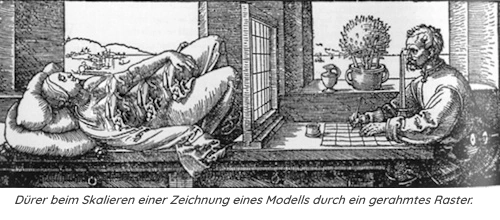
Berühmte Künstler aus dem Mittelalter, wie Albrecht Dürer, verwendeten die Rastermethode, um proportionale Genauigkeit in ihren Gemälden und Zeichnungen zu erreichen. Während sie keine Referenzfotos hatten, benutzten sie physische Rastersysteme, durch die sie ihre Modelle beobachteten, während sie auf gerastertem Papier skizzierten, um Präzision in ihren Kreationen sicherzustellen. Viele andere Renaissancekünstler, sogar der große Leonardo da Vinci, verwendeten ebenfalls die Rastermethode.

Auch in der heutigen Zeit ist das Legen von Rastern über Referenzfotos eine wertvolle Technik für Künstler, um komplexe Motive zu analysieren und die Genauigkeit in ihren Kunstwerken zu wahren.

Künstler verwendet ein Raster, um korrekte Proportionen in einer Zeichnung zu erzielen
Foto-Editor zuschneiden spiegeln Sättigung Schärfe Farbton Helligkeit Größe anpassen

Wie kann ich einen Raster über ein Bild in GriDraw legen?

Bevor Sie das Gitter über Ihr Referenzfoto legen, können Sie es mit den Werkzeugen im linken Bereich bearbeiten. Sie können es in der Größe ändern, zuschneiden, drehen oder spiegeln. Darüber hinaus können Sie die Helligkeit, den Kontrast, die Farbtemperatur, den Farbton und die Schärfe anpassen.

Es gibt auch eine Funktion zum Verringern der Opazität, die in anderen Bildbearbeitungsprogrammen selten zu finden ist. Wenn Sie das Bild als PNG-Datei speichern und über ein anderes Foto legen, sehen Sie das andere Foto durch. Sie können auch die "Saturation"-Funktion verwenden, um ein Schwarz-Weiß-Bild zu erstellen, indem Sie die Sättigung auf null verringern, indem Sie sie auf die linke Seite der Skala verschieben, wo das Zeichen "B&W" zu finden ist.

Hinweis: Sie können das Bild auch bearbeiten, während das Raster darüber gelegt ist.

Wählen Sie Ihre Rastergröße: Reihen und Spalten

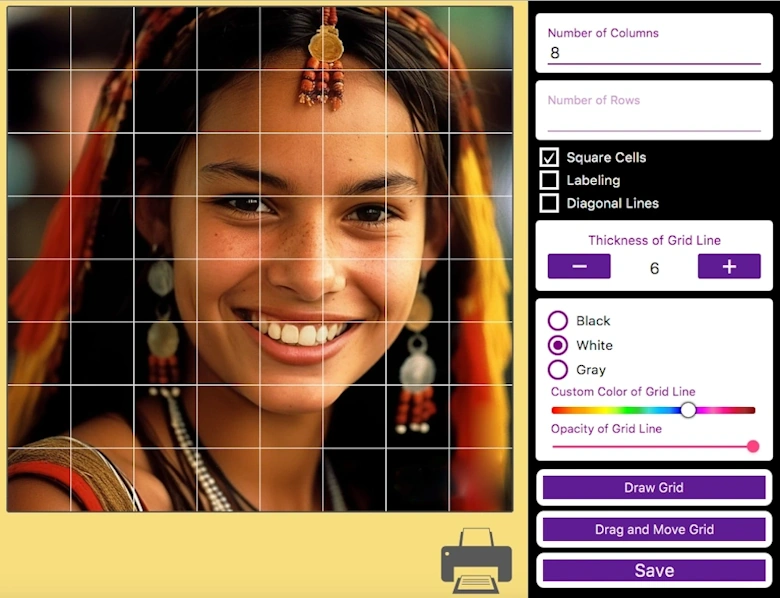
Jetzt ist es an der Zeit, das Raster zu platzieren. Entscheiden Sie, wie viele Spalten und Reihen Sie möchten, und geben Sie die Zahlen entsprechend ein.

Die beste Option ist, die Option 'Square cells' zu aktivieren, um ein perfektes Quadratverhältnis von 1:1 sicherzustellen. Wenn diese Option aktiviert ist, müssen Sie nur entweder die Anzahl der Spalten oder die Anzahl der Reihen angeben, um perfekte Quadrate zu erstellen.

Wenn Sie Rechtecke erstellen (wenn die Option 'Square cells' deaktiviert ist), kann es schwierig sein, das gleiche Verhältnis auf Ihrem Papier wiederzugeben, was möglicherweise zu verzerrten Zeichnungen führt. Es ist jedoch wichtig zu beachten, dass Sie dennoch die Flexibilität haben, die Option zu wählen, die am besten zu Ihren Bedürfnissen passt, sodass Sie Raster nach Ihren Vorlieben erstellen können.

Wählen Sie die Anzahl der Spalten und Reihen sowie die Größe, Breite und Höhe der Rasterlinien
Rasterbezeichnung, Beschriftungsoption, Randmarkierungen, Zahlen, Buchstaben


Beschriften Sie Ihre Raster mühelos


Um Ihre Arbeit zu erleichtern, aktivieren Sie das Kästchen 'Labeling'. Diese Funktion beschriftet automatisch die Randzellen mit Buchstaben und Zahlen und verwendet dabei dieselbe Farbe und Opazität wie Ihre Rasterlinien.

Sie können diese Beschriftungen dann auf Ihr Papier oder Ihre Leinwand übertragen, was besonders nützlich für große Kunstwerke oder beim Arbeiten mit zahlreichen Reihen und Spalten ist und Ihre Orientierung während des kreativen Prozesses vereinfacht.

Nur $19 für einen einmaligen Kauf und lebenslangen Besitz ohne Testversionen oder wiederkehrende Zahlungen.

Diagonale Linien: eine einzigartige Funktion


Viele Künstler möchten diagonale Linien in ihre Raster einfügen, um präzise Umrisse zu erzielen. GriDraw versteht dieses Bedürfnis und bietet die Möglichkeit, diagonale Linien hinzuzufügen, die der Dicke, Farbe und Opazität Ihrer Rasterlinien entsprechen.

Um diagonale Linien in Ihr Raster einzufügen, aktivieren Sie einfach das Kästchen 'Diagonal Lines'.


Nur $19 für einen einmaligen Kauf und lebenslangen Besitz ohne Testversionen oder wiederkehrende Zahlungen.

Raster diagonale Linien für präzisere Kunstwerke
Dicke der Rasterlinien, fett, Größenoptionen für Raster

Benutzerdefinierte Dicke der Rasterlinien

Können Sie Ihre Rasterlinien auf einem großen Bild nicht sehen? Keine Sorge, GriDraw hat die Lösung.

Um die Liniendicke anzupassen, verwenden Sie einfach die - und + Tasten oder geben Sie die gewünschte Anzahl von Pixeln dazwischen ein. Eine empfohlene Dicke liegt bei bis zu 5 Pixeln, obwohl dies je nach Abmessungen Ihres Referenzfotos variieren kann. Bei größeren Bildern, wie 6000 px x 4000 px, werden Rasterlinien mit einer Dicke von 5 Pixeln oder mehr deutlich sichtbar und effektiv.

Sie können die Änderungen in Echtzeit im Bildbereich beobachten, während Sie auf - und + klicken, sodass Sie das Erscheinungsbild auswählen können, das Ihren Vorlieben entspricht.

Exklusive Auswahl der Rasterfarbe


Zu Ihrem Komfort können Sie die Farbe Ihres Rasters auswählen. Diese Funktion ermöglicht es Ihnen, aus einer Palette von Optionen zu wählen, einschließlich Schwarz, Weiß, Grau oder jeder Farbe, die mit Ihrem Referenzfoto harmoniert.

Diese Funktion ist entscheidend, da keine einzige Farbwahl für alle Situationen geeignet ist. Wenn Ihr Referenzfoto beispielsweise einen weißen Hintergrund hat, macht die Verwendung einer weißen Rasterfarbe die Rasterlinien und Beschriftungen unsichtbar. Andererseits könnte ein schwarzes Raster über den dunkleren Teilen Ihres Motivs nicht sichtbar sein. Hier kommt die Vielseitigkeit von GriDraw ins Spiel. Ihre Wahl der Rasterfarbe stellt sicher, dass Sie effektiv mit jedem Referenzfoto arbeiten können, unabhängig von seinen Eigenschaften. Sie können die Änderungen der Rasterfarbe in Echtzeit sehen, während Sie den Cursor über die Farbskala bewegen, sodass Sie bestimmen können, welche Farbe über dem gesamten Bild sichtbar ist.

Rasterfarbe Überlagerung für Bilder in Grau, Schwarz, Weiß
transparente Raster, opake Transparenz, Opazität der Rasterlinien

Anpassung der Transparenz der Rasterlinien

In einer einzigartigen Funktion, die exklusiv für GriDraw ist, können Sie die Transparenz Ihrer Rasterlinien feinabstimmen. Wenn Sie durch die Rasterlinien teilweise hindurchsehen möchten, passen Sie einfach die Opazität mit unserer Opazitäts-Skala 'Opacity' an. Während Sie den Regler anpassen, werden Sie sofortige Änderungen bemerken, die Ihnen eine präzise Kontrolle über die Transparenz der Rasterlinien und Beschriftungen geben.

Diese Funktion wird von professionellen Künstlern sehr geschätzt, die feststellen, dass kräftige Rasterlinien manchmal ablenkend wirken können, was für die Beibehaltung von Fokus und Präzision in ihrer Arbeit entscheidend ist.

Kontrolle der Position der Rasterlinien


Eine der am häufigsten angeforderten Funktionen von Künstlern ist jetzt exklusiv in GriDraw verfügbar. Sie können das Raster mühelos auf Ihrem Referenzfoto neu positionieren, um Ihren Workflow zu verbessern und ein komfortableres und angenehmeres Erlebnis zu schaffen. Um dies zu nutzen, klicken Sie einfach auf die Schaltfläche 'Drag and Move Grid', um die Rasterbewegung zu aktivieren. Ziehen Sie dann das Raster an die gewünschte Stelle auf Ihrem Referenzfoto, bevor Sie auf 'OK' klicken.

Genießen Sie die verbesserte Flexibilität und beginnen Sie mit dem Skizzieren, wie Sie es wünschen.

Nur $19 für einen einmaligen Kauf und lebenslangen Besitz ohne Testversionen oder wiederkehrende Zahlungen.

bewegliche Rasterlinien, neu positioniertes Raster über einem Bild für bessere Zeichentechnik

Kostenloses Werkzeug zum Überlegen von Gittern über Fotos

Ein einfaches kostenloses Online Werkzeug zur Erstellung von Gittern, das Ihrem Bild ein Raster hinzufügt. Sie können schnell ein Raster über Ihr Bild legen; laden Sie einfach Ihr Bild hoch und wählen Sie die Anzahl der Reihen und Spalten aus. Verwenden Sie eine größere Dicke, wenn das Bild groß ist und die Rasterlinien kaum sichtbar sind.
Wählen Sie die Rasterfarbe aus dem Farbwähler, drücken Sie die Eingabetaste und klicken Sie auf die Schaltfläche "Herunterladen", um eine gerasterte Kopie des Bildes auf Ihrem Gerät zu speichern. Das gespeicherte Bild behält seine ursprüngliche Größe.

Machen Sie mehr mit GriDraw Online

Labeled grid

Sie können Beschriftungen hinzufügen und 1:1 Quadrat-Zellen erstellen

Diagonal grid

Option für diagonale Linien, alle Änderungen in Echtzeit

Movable grid

Verschiebbares Gitter für benutzerdefinierte Positionierung

Kostenlose Online-Tools auf FreeToolio

Keine Registrierung • Keine KI • Keine Einschränkungen • 100% privat • Interaktiv


Klonen-Werkzeug – Teile von Bildern kostenlos kopieren und einfügen


Link zum Klonstempel-Werkzeug (Clone Stamp Tool).

Klonstempel-Werkzeug

Spot-Healing-Brush online kostenlos – unerwünschte Teile aus Bildern entfernen


Link zum Spot-Healing-Brush Online-Tool.

Healing Brush / Klon-Werkzeug

Hintergrund entfernen online kostenlos – Magic Eraser mit 1 Klick


Link zum kostenlosen Hintergrund-Entferner-Tool.

Hintergrund entfernen / Magic Eraser

Raster über Bild legen – Option für quadratische Zellen im 1:1-Verhältnis


Link zum Raster-Zeichen-Tool.

Raster-Generator

Bild online kostenlos weichzeichnen, schärfen und pixeln


Link zum Tool zum Weichzeichnen, Schärfen und Pixeln von Bildern online.

Weichzeichnen / Schärfen / Pixeln

Bildgröße ändern, zuschneiden, drehen und spiegeln – kostenlos online


Link zum Tool zum Ändern der Größe, Zuschneiden, Drehen und Spiegeln von Bildern online.

Größe ändern / Zuschneiden / Drehen / Spiegeln

Bilder online überlagern – Wasserzeichen hinzufügen (kostenlos)


Link zum Online-Tool zum Überlagern von Bildern.

Bilder überlagern / Wasserzeichen hinzufügen

Farben von Bildern online kostenlos anpassen


Link zum Tool zur Farbanpassung von Bildern online.

Farben anpassen

Paint-Bucket-Tool online kostenlos – Bild mit einem Klick einfärben


Link zum Paint-Bucket-Tool.

Paint-Bucket-Tool

Posterize-Bild online kostenloses Tool


Link zum kostenlosen Online-Tool zum Posterize von Bildern.

Bild posterisieren

Highlight- und Schatten-Isolator


Link zum kostenlosen Online-Tool zum Isolieren von Highlights und Schatten.

Highlights & Schatten isolieren

Kostenloser Online-Farbwert-Finder


Link zum Tool zum Finden von Farbwerten in Bildern.

Farbwert finden

Foto-zu-Skizze-Konverter online kostenlos


Link zum kostenlosen Online-Tool zum Umwandeln von Fotos in Skizzen.

Foto zu Skizze

Bildtransparenz online kostenlos reduzieren


Link zum kostenlosen Online-Tool zum Reduzieren der Bildtransparenz.

Transparenz reduzieren

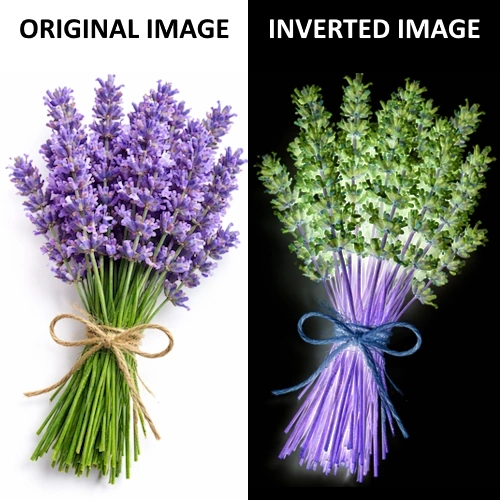
Bilder online invertieren – Negativ-Effekt


Link zum kostenlosen Bild-Inverter-Tool.

Bilder invertieren

Schlagschatten zu Bild hinzufügen online kostenlos


Link zum kostenlosen Online-Tool zum Hinzufügen von Schlagschatten zu Bildern.

Schlagschatten hinzufügen

Bild heller oder dunkler machen – kostenloses Online-Tool zur Helligkeitsanpassung


Link zum kostenlosen Online-Tool zum Aufhellen oder Abdunkeln von Bildern.

Helligkeit anpassen

Bilder online konvertieren und komprimieren – kostenloses Bild-Tool


Link zum Online-Tool zum Konvertieren und Komprimieren von Bildern.

Konvertieren / Komprimieren

Liquify & Warp Bilder online – Pixel verschieben und Formen verändern


Link zum Online-Tool für Liquify und Bildverformung.

Liquify / Warp

Farbwähler aus Bild – HEX-, RGB- und CMYK-Farbcodes kopieren


Link zum Farbwähler-Tool.

Farbwähler

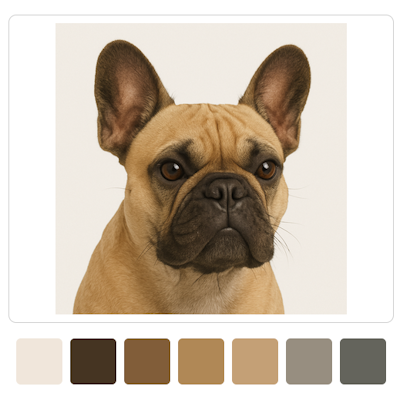
Kostenloser Farbpalette-Generator aus Bildern – dominante Farben extrahieren


Link zum Online-Tool zum Generieren von Farbpaletten aus Bildern.

Palette generieren

Finden Sie ganz einfach die richtigen Farbstifte mit PenPick

PenPick ist ein webbasiertes Farbabgleich-Tool für Künstler, mit dem Sie ein Referenzfoto hochladen können und sehen, welche Buntstifte, Pastelle, Marker, Graphit oder Farben Sie für einen ausgewählten Bereich verwenden sollten.

PenPick verwenden
Referenzbild und Zeichnung mit PenPick
Farbreferenzfoto eines Auges mit empfohlenen Farbstiften aus der PenPick-Anwendung Schwarzweiß-Referenzfoto eines Auges mit empfohlenen Graphitstiften aus der PenPick-Anwendung

Wie man mit der Rastermethode skizziert

Jetzt, da Sie ein Raster über Ihr Referenzfoto gelegt haben, ist es an der Zeit, dieses Raster auf Ihrem Papier nachzuzeichnen. Sie haben zwei Optionen: Entweder drucken Sie ein vorgittertes Papier aus oder zeichnen das Raster von Hand mit Hilfe eines Lineals.

Wenn Sie das Raster manuell zeichnen möchten, verwenden Sie ein HB- oder weicheres Bleistift, um die Rasterlinien zu zeichnen. Wenn Ihr Referenzfoto klein ist und Sie eine größere Zeichnung anfertigen möchten, vergrößern Sie einfach die Kästchen auf Ihrem leeren Papier um das Zwei- bis Dreifache im Vergleich zu den Kästchen auf dem Referenzfoto. Üben Sie nicht zu viel Druck aus, da Sie sonst Ihr Papier eindrücken und diese Linien nach dem Auftragen der Farbstifte sichtbar bleiben. Beschriften Sie die Kästchen auf Ihrem Zeichenpapier genauso wie auf dem mit GriDraw erstellten Referenzfoto.

Profi-Tipp:

Wenn Sie die Rasterlinien nicht manuell zeichnen möchten und wenn Sie vorhaben, mit Farbstiften, Pastellen oder Graphit zu zeichnen, ohne viele Highlights zu verwenden, können Sie in GriDraw eine leere Seite öffnen, ein Raster mit dem gleichen Verhältnis wie das Raster über dem Referenzfoto erstellen und die Felder beschriften. Es ist wichtig, die Transparenz so weit wie möglich zu reduzieren (aber nicht vollständig), um die Rasterlinien halbtransparent zu machen. Im Falle eines weißen Hintergrunds können Sie die Linien mit einem weißen deckenden Marker überdecken. Experimentieren Sie mit Farben, Dicke und Transparenz auf der leeren Seite in GriDraw, um herauszufinden, welche Kombination am wenigsten sichtbar ist. Drucken Sie schließlich Ihr Bild auf das gleiche hochwertige Zeichenpapier, das Sie für Ihr Kunstwerk verwenden. Auf diese Weise sparen Sie nicht nur Zeit im Vergleich zum manuellen Zeichnen des Rasters, sondern verhindern auch, dass das Papier durch das Radieren der Rasterlinien beschädigt wird. Sie haben ein Raster, das kaum sichtbar, aber dennoch funktional ist, um Ihren Zeichenprozess zu starten. Am Ende der Zeichnung können Sie entweder die Beschriftung abschneiden oder sie übermalen.

wie man die Rastermethode verwendet, Rasterlinien auf Papier proportional zeichnen
Rasteransatz korrekte Proportionen Skizze über Rasterfoto

Erste Schritte

Nun tauchen wir in den Prozess ein, die grundlegenden Linien zu skizzieren, die für Ihr Kunstwerk erforderlich sind. Diese Linien können von einfachen Formen bis hin zu komplexen Details reichen, je nach Ihrer künstlerischen Vision, die durch das Referenzfoto inspiriert ist.


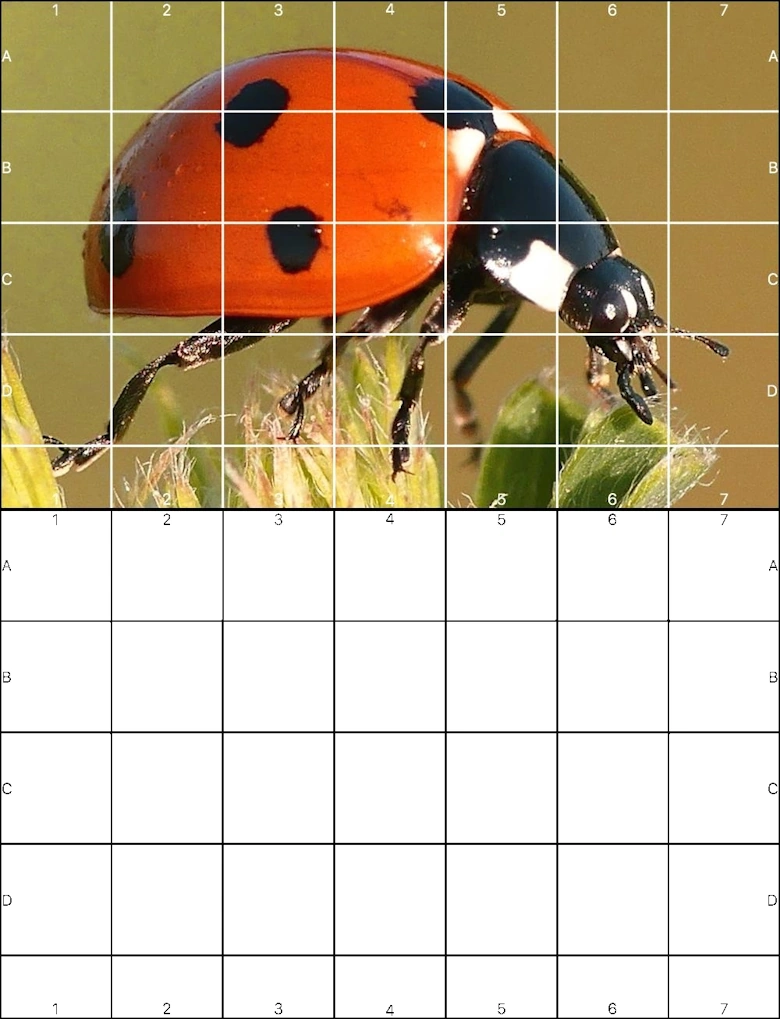
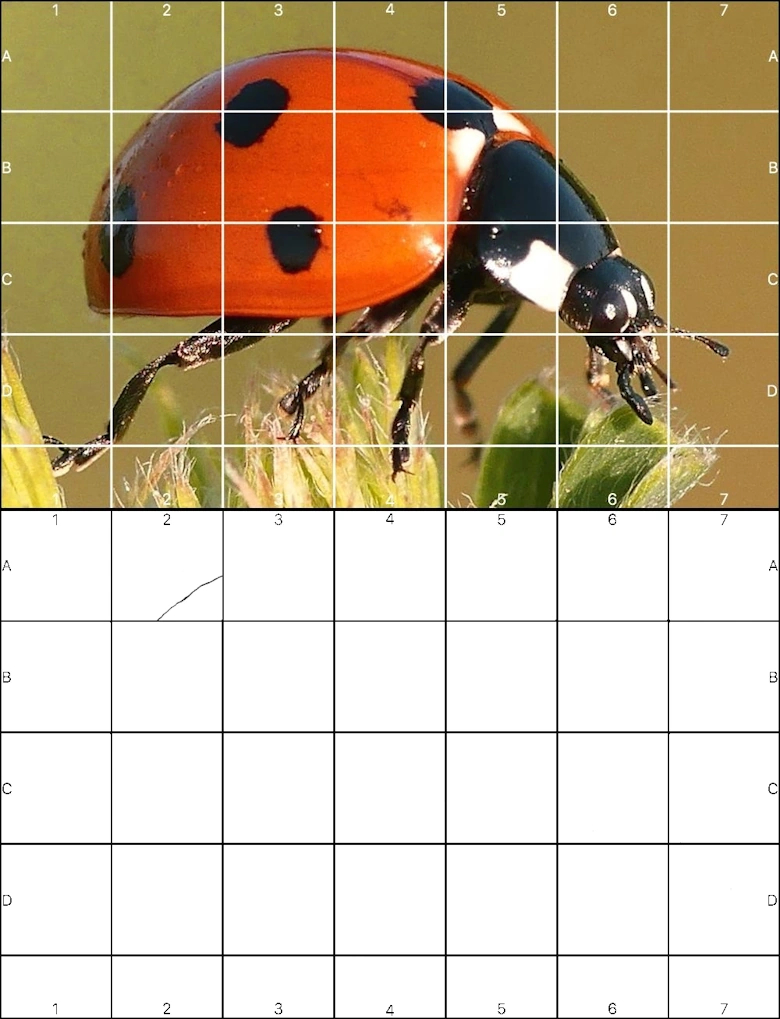
Beginnen Sie diesen Schritt, indem Sie die primären Konturen Ihres Motivs umreißen. Starten Sie mit den Hauptumrissen des Motivs und übertragen Sie sie von den Kästchen des Referenzfotos auf die entsprechenden Kästchen auf Ihrem Papier oder Ihrer Leinwand. Wählen Sie das Kästchen, von dem Sie beginnen möchten, und finden Sie das entsprechende Kästchen auf Ihrem gerasterten Papier oder Ihrer Leinwand. In diesem Bild sehen Sie den Ausgangspunkt der Kurve des Marienkäfers, der sich im Kästchen A2 befindet.

Nur $19 für einen einmaligen Kauf und lebenslangen Besitz ohne Testversionen oder wiederkehrende Zahlungen.


Die Hauptumrisse skizzieren

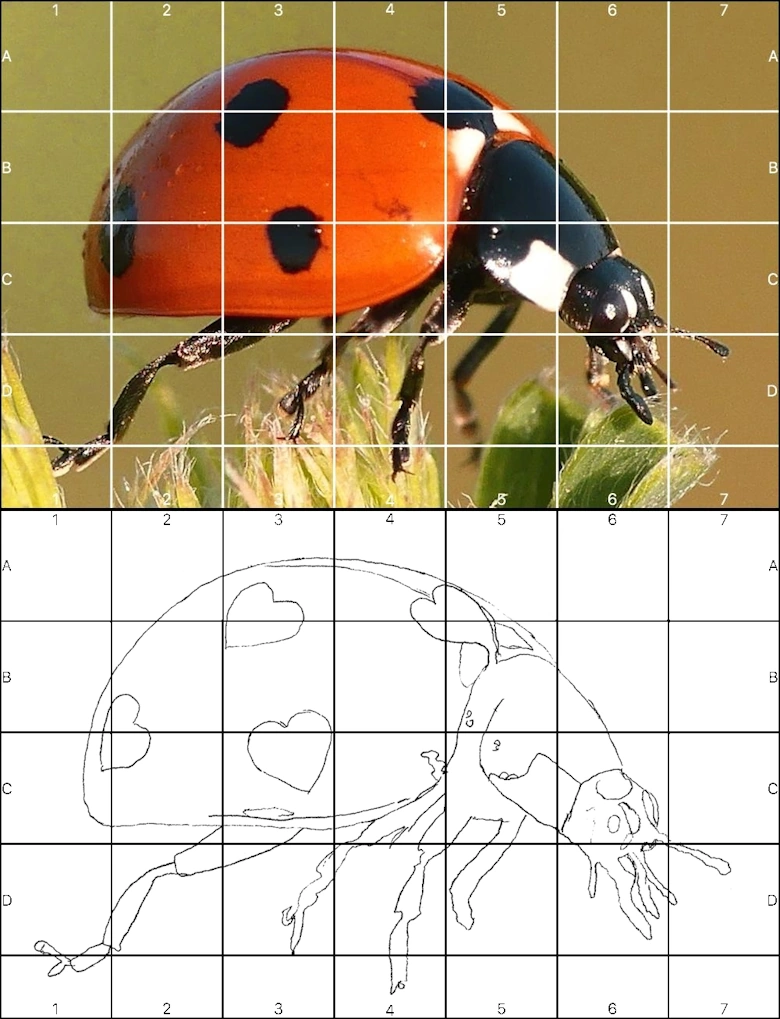
Fahren Sie fort, den Umriss von Kästchen zu Kästchen zu zeichnen, und verlassen Sie sich dabei auf die Randbeschriftungen, um das aktuelle Kästchen zu identifizieren. Achten Sie genau darauf, wo der Umriss in jedem Kästchen beginnt und endet. Konzentrieren Sie sich darauf, die primären Linien, die Sie in jedem kleinen Kästchen des Fotos sehen, genau auf das entsprechende Kästchen auf Ihrem Papier oder Ihrer Leinwand zu übertragen.

Während Sie diesen Marienkäfer skizzieren, ist eine exakte Kopie nicht erforderlich. Bei Porträts hingegen wird Präzision beim Kopieren und Platzieren entscheidend. In diesem Bild können Sie den Schritt-für-Schritt-Skizzierprozess des Körpers und der Beine des Marienkäfers verfolgen.

Nur $19 für einen einmaligen Kauf und lebenslangen Besitz ohne Testversionen oder wiederkehrende Zahlungen.


Skizzenlinien Rasterzeichnung Papier genaue Kopie des Motivs
Wie kann ich einen Raster über ein Bild legen?

Die Details verfeinern

Sobald Sie mit Ihrer Skizze zufrieden sind, ist es an der Zeit, die Gitterlinien zu radieren und mit Schattierungen und Farben fortzufahren.

Viel Spaß beim Erstellen Ihrer realistischen, proportionalen Kunstwerke!

realistische Skizze Rasterlinien Rasterwerkzeug Zeichnen Proportionen

Erlernen Sie das Zeichnen auf diese Weise bei Colored Pencil Tutor

Jetzt lassen Sie uns mit PenPick färben

Sobald das Skizzieren abgeschlossen ist, besteht der nächste Schritt darin, Ihre Zeichnung zu kolorieren und zu schattieren. Aber wie wählen Sie die richtigen Stifte für Ihr Kunstwerk aus? Glücklicherweise gibt es eine unglaubliche Anwendung namens PenPick, die Ihnen dabei helfen kann, die perfekte Wahl zu treffen. Wenn Sie eine Farbe aus Ihrem Referenzfoto auswählen, schlägt PenPick vor, welchen Farbstift oder Graphitstift Sie verwenden sollten. Die Anwendung bietet eine umfangreiche Farbpalette, die die beliebtesten Marken von Farbstiften umfasst.

PenPick ist als Browsersoftware für Mitglieder von Colored Pencil Tutor verfügbar. Neben dem Ansehen von Videos und Tutorials als Abonnent haben Sie auch Zugang zu PenPick.

Colored Pencil Picker PenPick software app pencils
Flag Counter
facebook share button Pin It Share on Twitter