• Grid drawing tool borítókép logóvalKépszerkesztő művészeknek
  • művész rácsot használ fotó alapján való átrajzoláshozA nélkülözhetetlen rácsozó eszköz
  • tájképet festő művész szabadban, festőállványonÉlvezd az offline alkotás szabadságát
  • mozgatható rácsvonalak áthelyezése képenKérésed teljesült – Helyezd át a rácsot, ahogy szeretnéd
  • rács opciók: szín, átlátszóság, átlós vonalak, címkékSzemélyre szabható rácsvonalak, mint még soha
  • címkézés, átlátszóság, képszerkesztés rácsvonalakkalTöbb mint egyszerű rács – Teljes képszerkesztés

Helyezz tökéletes rácsot referenciaképeidre a GriDraw-val!

Nyíl ikonUgrás az ingyenes rácsozó eszközhöz

GriDraw: Professzionális szoftver művészeknek

A GriDraw egy egyedi Windowsos képszerkesztő program, amelyet kifejezetten művészek számára fejlesztettek. Leegyszerűsíti a rácsok elhelyezését a referenciaképeken, és könnyen kezelhető felülettel rendelkezik:

  • Képszerkesztő bal oldalon
  • Rácsozó eszköz jobb oldalon

A GriDraw egyedülálló abban, hogy mind kezdő, mind haladó művészek számára készült – teljesen más szintet képvisel, mint az egyszerű online rácselhelyező eszközök.

Csak 19 USD – egyszeri vásárlás, élethosszig tartó használattal, előfizetés és korlátozások nélkül.

Rácsozó eszköz, amely rácsot helyez a képre

GriDraw: eszköz számos kreatív területhez

Kiknek ajánlott a GriDraw? Ha magadra ismersz az alábbi kategóriák egyikében – vagy ismersz valakit, aki igen –, ez a szoftver nagyszerű ajándék lehet.

  1. Művészeknek: Legyen szó ceruzáról, festékről vagy más hagyományos technikáról, a GriDraw segít a rács elhelyezésében a referenciaképen, amit aztán arányosan áttehetsz papírra vagy vászonra. Ezzel a módszerrel az összetett képek is könnyen kezelhető részekre bonthatók, így pontos és arányos rajz vagy festmény készülhet.
  2. Kötőknek: A GriDraw nem csak vizuális művészeknek készült. Kötők is használják képek mintává alakítására. A rács segít a színek és öltések elrendezésének megtervezésében. A GriDraw testreszabható rácsbeállításai – mint a távolság, méret vagy stílus – tökéletesek az egyedi igényekhez.
  3. 3D nyomtatók rajongóinak: A GriDraw kiválóan használható 3D nyomtatók kalibrálására is, mikrométer pontossággal. Segít ellenőrizni a modellek méretezését, és támogatja a tapadási teszteket a tökéletes nyomat érdekében.
  4. Fotósoknak: A GriDraw segít a kompozícióban, perspektíva beállításában, vagy tájképek térképezésében. Hasznos filmes fotók digitalizálásához is. A szoftver rácsokat, igazítási segédeket, és kompatibilitást kínál más képszerkesztő programokkal – egyszerűsítve az egész munkafolyamatot.
  5. Társasjátékosoknak, különösen D&D játékosoknak: a GriDraw egyszerűsíti a harctér térképek elkészítését. Segít elképzelni a környezetet, a karakterek mozgását, és izgalmasabbá teszi a játékélményt. A testreszabható rácsopciók és az intuitív kezelőfelület igazi kincs mesélők és játékosok számára.
  6. D&D harctér térkép rács
  7. Földtudósoknak: A GriDraw egyszerűbbé teszi a geológiai térképek készítését, és pontosabbá teszi a feltérképezést. Segít az adatok átláthatóbb elemzésében és az arányos rácsozásban, ami elengedhetetlen a térképezési munkák során.
  8. Nyomdai szakembereknek: Legyen szó naptárról, füzetekről vagy névjegykártyáról, a GriDraw segít a pontos elrendezésben és részletgazdag kivitelezésben. A szoftver remek társ a nyomdai előkészítésben és igényes ügyféligények megvalósításában.

Néhány további érv a GriDraw mellett:

  1. Nincsenek reklámok: A GriDraw teljesen reklámmentes, így semmi sem zavar meg az alkotás közben. A legtöbb online eszköz tele van zavaró hirdetésekkel – mi nem ilyenek vagyunk.
  2. Offline használat: Internet nélkül is működik, így bárhol és bármikor rajzolhatsz vele. Ez főleg akkor hasznos, ha nem mindig dolgozol otthon vagy stabil netkapcsolattal.
  3. Sokoldalúság: A GriDraw több mint egy rácsozó eszköz – teljes értékű képszerkesztő is, ritka funkciókkal, mint például az átlátszóság beállítása. Akár rács nélkül is mentheted vagy nyomtathatod a képet.
  4. Egyszeri vásárlás: Nincs havidíj, nincs előfizetés – csak egyszer fizetsz, és örökre használhatod. Pár ceruza áráért egy profi eszközt kapsz, ami mindig ott lesz, ha kell.
  5. Adatvédelem és biztonság: Míg más online eszközök adatokat gyűjtenek, a GriDraw offline működik, így a munkáid és adataid teljesen nálad maradnak.
  6. Ajándék is lehet: Ismersz egy művészt vagy kézimunkázót, akinek örömet szereznél? Ez a szoftver igazán hasznos és személyes ajándék lehet, amit örömmel fog használni.

A művészek által használt rács módszer

A rácsos technika egy egyszerű módja annak, hogy a referenciaképen lévő körvonalakat pontosan átvigyed a rajzlapodra vagy vászonra.

A rács kisebb, átláthatóbb részekre bontja az eredeti képet, így könnyebb pontosan elhelyezni a főbb vonalakat.

Fontos, hogy az alapvázlat arányos és pontos legyen. A radírozás károsíthatja a papírt – még a HB vagy sötétebb grafit sem mindig tüntethető el teljesen. Vigyázz az alapra, mielőtt színeket viszel fel.

Csak 19 USD – egyszeri vásárlás, élethosszig tartó használat. Nincs előfizetés, nincs próbaidő.

Tartsd meg az arányokat rácsozással

A rácsos technika fejleszti a rajzkészségedet és a megfigyelésedet is. Ezáltal idővel akár szabadkézzel is tudsz majd arányosan rajzolni. Vannak haladó művészek, akiknek már 2–3 segédvonal is elég a tájékozódáshoz.

Ha rácsot használsz, gyorsabban tudsz vázolni, és kevesebbet kell radírozni – a papírod tiszta és sima marad. Ahogy egyre magabiztosabbá válsz, nagyobb rácsnégyzetekkel is próbálkozhatsz, így fokozatosan átszoksz a szabadkézi rajzra. Végül eljutsz oda, hogy már nem is lesz szükséged rácsra.

Arányok mestersége: a régi mesterektől a modern alkotókig

Híres középkori művészek, mint Albrecht Dürer is a rácsos módszert használták, hogy pontos arányokat érjenek el rajzaikban és festményeikben. Mivel akkoriban nem léteztek referenciafotók, fizikai rácson keresztül nézték a modellt, és úgy rajzolták át a képet a rácsozott papírra.

Még a reneszánsz korszak mesterei, például Leonardo da Vinci is alkalmazta ezt a technikát. A mai napig sok művész bontja le így a komplex témákat, hogy pontos és arányos alkotásokat hozzon létre.

Művész rács segítségével rajzol arányosan
képszerkesztő vágás tükrözés világosság kontraszt méretezés szerkesztés

Így hozhatsz létre rácsot GriDraw-ban

Mielőtt rácsot helyeznél a referenciaképre, szerkesztheted a bal oldali eszközökkel. Átméretezheted, kivághatod, elforgathatod vagy tükrözheted a képet. Emellett beállíthatod a világosságot, kontrasztot, színtónust, árnyalatot vagy élességet is.

Van egy ritka funkció is: átlátszóság csökkentése, amit más programokban ritkán találsz meg. Ha így mented a képet PNG formátumban, akkor átlátszóként ráteheted egy másik képre. A „Saturation” csúszka bal oldalára húzva (ahol „B&W” van írva) teljesen fekete-fehér képet készíthetsz.

Megjegyzés: A képet akkor is szerkesztheted, ha már elhelyezted rajta a rácsot.

Állítsd be a rács méretét: sorok és oszlopok

Most ideje elhelyezni a rácsot. Add meg, hány oszlopot és sort szeretnél.

A legjobb választás, ha bepipálod a „Négyzetes cellák” opciót – így tökéletes 1:1 arányú rácsokat kapsz. Ha ez be van kapcsolva, akkor elég csak az oszlop- vagy sorszámot megadni, és automatikusan négyzeteket kapsz.

Ha nem négyzeteket, hanem téglalapokat hozol létre (amikor ez az opció nincs bekapcsolva), akkor nehezebb lehet ugyanezt az arányt a papíron visszaadni – a rajz megnyúlhat. De ettől függetlenül szabadon eldöntheted, melyik beállítás a legmegfelelőbb számodra.

oszlopok sorok száma rács méret szélesség magasság rácsvonalak
rács címkézés margón betűk számok megjelölések

Címkézd fel könnyedén a rácsodat

Ha szeretnél átláthatóbb munkafolyamatot, pipáld be a „Címkézés” opciót. Ez automatikusan megjelöli a margókat betűkkel és számokkal, a rácsvonalak színével és átlátszóságával megegyezően.

Ezeket a címkéket aztán könnyedén átírhatod a papírra vagy vászonra is – különösen hasznos, ha sok sorral és oszloppal dolgozol, vagy nagy méretű munkát készítesz. Segít tájékozódni az alkotás során.

Csak 19 USD – egyszeri vásárlás, élethosszig tartó használat, előfizetés vagy korlátozás nélkül.

Átlós vonalak: egyedi funkció

Sok művész szívesen használ átlós vonalakat a rácsban, hogy még pontosabb körvonalakat készíthessen. A GriDraw felismerte ezt az igényt, és lehetőséget kínál arra, hogy a rácsvonalakkal megegyező vastagságú, színű és átlátszóságú átlós vonalakat adj hozzá.

Ha átlós vonalakat szeretnél a rácsba, csak pipáld be a „Átlós vonalak” opciót.

Csak 19 USD – egyszeri vásárlás, élethosszig tartó használat, előfizetés vagy korlátozás nélkül.

rács átlós vonalak pontosabb rajzhoz képhez
rácsvonal vastagság méret beállítás lehetőségek

Rácsvonal vastagságának beállítása

Nem látszanak jól a rácsvonalak a nagy képen? Semmi gond, a GriDraw ebben is segít.

A vonalvastagságot a – és + gombokkal állíthatod, vagy beírhatod a kívánt pixelértéket. A javasolt vastagság maximum 5 pixel, de ez függ a képed méretétől. Nagyobb képeknél, például 6000×4000 pixelesnél, 5 pixel vagy annál vastagabb rácsvonalak jól láthatók lesznek.

A változásokat valós időben látod a képpanelen, ahogy kattintasz – így pontosan beállíthatod, ami számodra a legjobb.

Egyedi rácsszín kiválasztása

Kényelmed érdekében kiválaszthatod a rács színét. Fekete, fehér, szürke, vagy bármilyen más szín, ami illik a referenciaképedhez – minden lehetőség adott.

Ez a funkció azért fontos, mert nincs egyetlen univerzális szín, ami minden képen jól látszik. Például egy világos hátterű képen a fehér rács eltűnik, míg a fekete rács sötét részleteken válik láthatatlanná. A GriDraw itt mutatja meg valódi sokoldalúságát: olyan rácsszínt választhatsz, ami minden képen jól működik. A rácsszín változásait élőben látod, miközben az egérrel a színskálán mozogsz – így gyorsan megtalálod, mi működik legjobban.

rácsszín szürke fekete fehér színválasztás képre
rács átlátszóság opacitás áttetsző rácsvonal beállítás

Rácsvonal átlátszóságának beállítása

A GriDraw egy különleges funkcióval rendelkezik, amellyel pontosan beállíthatod a rácsvonalak átlátszóságát. Ha szeretnéd, hogy a rácsvonalak részben áttetszőek legyenek, egyszerűen állítsd be az „Opacity” csúszkát.

A változásokat azonnal látod, így pontosan szabályozhatod a vonalak és címkék megjelenését. Ez a funkció különösen hasznos profi művészeknek, akiknek fontos, hogy semmi ne vonja el a figyelmüket a munkáról.

Rács pozíciójának módosítása

Az egyik leggyakrabban kért funkció végre elérhető a GriDraw-ban: most már könnyedén mozgathatod a rácsot a referenciaképen. Ezzel gördülékenyebbé válik a munka, és sokkal kényelmesebb lesz az előkészítés is.

Kattints a „Drag and Move Grid” gombra, és húzd a rácsot oda, ahol pontosan szeretnéd. Ha a helyén van, csak kattints az OK-ra. Készen is vagy!

Csak 19 USD – egyszeri vásárlás, élethosszig tartó használat, előfizetés vagy korlátozás nélkül.

mozgatható rács rácsvonalak elhelyezése rajzoláshoz

Ingyenes Rácsozó Eszköz

Nincs szükség regisztrációra. Egy egyszerű, ingyenes online eszköz, amellyel rácsot adhatsz a képeidhez. Csak töltsd fel a képet, add meg a sorok és oszlopok számát, és máris ráhelyezheted a rajzrácsot a képre. Ha a képed nagy felbontású, növeld a vonalvastagságot, hogy jól látható legyen.

Válaszd ki a rács színét a színválasztóból, nyomd meg az Entert, majd kattints a „Letöltés” gombra – így a rácsozott kép az eredeti méretben kerül mentésre az eszközödre.

Még többre vagy képes a GriDraw Online-nal

Feliratozott rács

Adj hozzá címkéket és hozz létre 1:1 négyzetes cellákat

Átlós rács

Átlós vonalak opció, minden változás élőben

Mozgatható rács

Mozgatható rács egyedi pozicionáláshoz

Találd meg könnyedén a megfelelő színes ceruzákat a PenPick segítségével

A PenPick segít kiválasztani a legjobban illő színes ceruzákat a referenciaképedhez.
Gyors, egyszerű, és olyan művészeknek készült, akik pontosabb eredményt szeretnének találgatás nélkül.

Próbáld ki a PenPicket
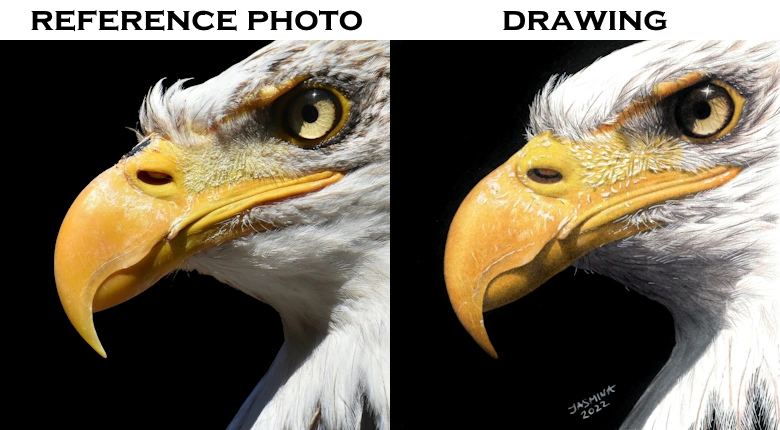
Referenciafotó és rajz PenPick használatával

Tanulj meg rajzolni színes ceruzával

Link színes ceruzás oktatóanyagokhoz


színes ceruzás rajz oktatóanyag színes ceruzás rajz oktatóanyag színes ceruzás rajz oktatóanyag színes ceruzás rajz oktatóanyag

Tanulj meg profin rajzolni!

Fedezd fel a fotórealisztikus színes ceruzás rajz művészetét a Colored Pencil Tutor prémium oktatóanyagaival! Merülj el a valós idejű videókban, és fejlődj szakértő útmutatással. Az összes oktatóanyag angol nyelvű.

Legyél akár kezdő, akár tapasztaltabb művész, itt profi szintű tanulási élmény vár rád. Böngéssz az oktatóanyag-gyűjteményben, és kezdj bele az alkotói utadba!

színes ceruzás oktatóanyag

Rács elhelyezése egyszerűen – GriDraw bemutató

Ebben a videóban Jasmina Susak, elismert színes ceruzás művész mutatja be, hogyan használja a GriDraw szoftvert laptopján rácsok pontos elhelyezésére referenciaképeken. Megosztja a munkamenetének részleteit is, és elmagyarázza, hogyan segíti a rácsos módszer a művészi pontosságot. Nézd meg, hogyan készíti el lenyűgöző tigrisrajzát, rácsozott képre rajzolva, szürke papíron.

A videó angol nyelvű, de a YouTube-on bekapcsolhatod az automatikus fordítást a beállítások ikonra kattintva, majd a Feliratok → Automatikus fordítás menüpontban kiválaszthatod a saját nyelvedet.

Ha tetszik a rajzstílusa, és szeretnéd megtanulni a technikáját, fedezd fel a valós idejű, narrált videóit és az ábrákkal ellátott részletes útmutatóit a Colored Pencil Tutor oldalon.

Vélemények – Ezt mondják a művészek a GriDraw-ról

művész illusztrátor rácsos módszerrel dolgozik precíz rajzhoz
festő rácsos módszerrel készít valósághű tájképet
hogyan rajzolj rácsos módszerrel arányos portrét színes ceruzával

Hogyan vázolj rácsos módszerrel

Miután rácsot helyeztél a referenciaképre, itt az idő, hogy ezt a rácsot a papírodra is átmásold. Két lehetőséged van: nyomtathatsz előre rácsozott papírt, vagy kézzel is felrajzolhatod a rácsot vonalzó segítségével.

Ha kézzel rajzolod a rácsot, használj HB vagy annál puhább ceruzát. Ha a referenciaképed kicsi, de nagyobb rajzot szeretnél, készíts kétszer-háromszor nagyobb négyzeteket a papírodon. Ne nyomd rá erősen a ceruzát, mert bemélyedhet a papír, és a vonalak látszódni fognak a színezés után is – tehát használj enyhe nyomást. Jelöld meg a négyzeteket ugyanúgy, ahogy a GriDraw-ban elhelyezett rács is meg van jelölve.

Pro Tipp:

Ha nem szeretnél kézzel rácsot rajzolni, és színes ceruzával, pasztellel vagy grafittal dolgozol – ahol kevés a világos rész – nyiss egy üres oldalt a GriDraw-ban, hozz létre ugyanolyan arányú rácsot, mint a referenciaképen, és címkézd meg a négyzeteket. Fontos, hogy az átlátszóságot a lehető legkisebbre vedd (de ne nullára), hogy a vonalak csak enyhén látszódjanak. Fehér háttér esetén fehér, fedő filctollal eltüntetheted őket.

Kísérletezz a színnel, vastagsággal és átlátszósággal az üres lapon, hogy megtaláld a legkevésbé feltűnő kombinációt. Végül nyomtasd ki az így előkészített képet arra a minőségi rajzpapírra, amit egyébként is használsz. Így időt spórolsz a rács kézi rajzolásához képest, és nem sérül meg a papír a radírozástól. A rács alig észrevehető, mégis tökéletesen használható marad a rajz elkészítéséhez. A végén egyszerűen levághatod a címkézést vagy átszínezheted.

hogyan használd a rács módszert kézi rács rajzolás papírra
rácsos technika arányos vázlat készítése fotó alapján

Első lépések

Most kezdjük el a rajz alapvonalainak vázolását. Ezek lehetnek egyszerű formák vagy részletes vonalak – ez a referenciaképedtől és a saját művészi elképzelésedtől függ.

Indulj a fő körvonalakkal: vidd át őket a referenciakép négyzeteiből a papírodon lévő megfelelő négyzetekbe. Válaszd ki, melyik négyzetből szeretnél indulni, majd keresd meg ugyanazt a mezőt a saját papírodon vagy vásznadon. Ebben a képen például a katica páncéljának íve az A2 mezőből indul.

Csak 19 USD – egyszeri vásárlás, élethosszig tartó használat, próbaverzió vagy előfizetés nélkül.

A fő körvonal megrajzolása

Folytasd a körvonalak átmásolását négyzetről négyzetre, a szegélyen látható jelölések alapján könnyen nyomon követheted, épp hol tartasz. Figyeld meg pontosan, hol kezdődik és hol végződik a vonal minden egyes négyzetben. Próbáld meg hűen átvinni az egyes négyzetekben látható fő vonalakat a papírod megfelelő négyzeteibe.

A katica vázlatának készítése közben nem szükséges tökéletes másolatot rajzolni. Portrék esetében azonban a pontos másolás és elhelyezés már kulcsfontosságú. Ezen a képen lépésről lépésre láthatod a katica testének és lábainak vázlatkészítési folyamatát.

Csak 19 USD – egyszeri vásárlás, élethosszig tartó használat, próbaverzió vagy előfizetés nélkül.

vázlatvonalak rács módszerrel pontos másolat a témáról
valósághű vázlat rácsvonalakkal arányos rajz készítése

Részletek finomítása

Most jöhetnek az aprólékosabb részletek: a fej és a páncél találkozása, finom fényfoltok, egyedi pöttyök. Nyugodtan módosíthatod, elhagyhatod vagy hozzáadhatod, amit szeretnél.

Ha elégedett vagy a vázlattal, radírozd ki a rácsvonalakat, és jöhet az árnyékolás és a színezés.

Élvezd a valósághű, arányos alkotások készítését!

valósághű vázlat rács módszerrel arányos rajz készítése

Ilyet is megtanulhatsz rajzolni a Colored Pencil Tutor oldalán

Most pedig jöhet a színezés a PenPick segítségével

Hogyan válassz színes ceruzát?

Ha elkészült a vázlat, jöhet a színezés és árnyékolás. De honnan tudod, melyik ceruza a megfelelő? Erre van egy fantasztikus alkalmazás, a PenPick, amely segít kiválasztani a legmegfelelőbb ceruzát. Ha kiválasztasz egy színt a referenciaképről, a PenPick megmondja, hogy melyik színes vagy grafit ceruzát használd. Az appban a legnépszerűbb ceruzamárkák széles színpalettája elérhető.

A PenPick böngészőben működik, és a Colored Pencil Tutor előfizetői számára érhető el. A videók és oktatóanyagok mellett tehát ezt az eszközt is használhatod rajzolás közben.

Színes ceruza választó PenPick alkalmazás

Könnyű színezés PenPickkel

Ebben a videóban a népszerű művész, Jasmina Susak bemutatja, hogyan választja ki a megfelelő színeket a referenciaképről a PenPick segítségével. A szoftver ezután megadja, melyik ceruzát használd az adott területhez, és Jasmina pontosan ezeket a ceruzákat alkalmazza, így jön létre a fotórealisztikus rajz egy tökéletesen arányos vázlat alapján.

Vázlat és színezés: Jasmina Susak


Tanulj meg fotórealisztikusan rajzolni

Link a Pencil Drawing Tutor oldalra


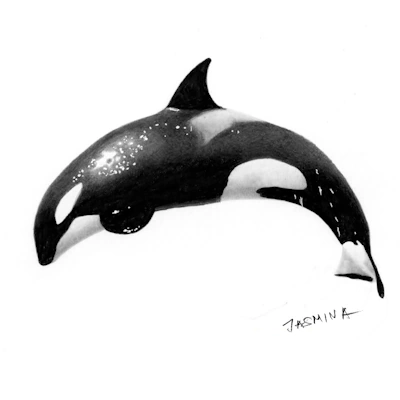

zsiráf szőr ceruzás rajz oktatóanyag fotórealisztikus ajkak rajza – kezdőknek szóló oktatóanyag gyilkos bálna ceruzás rajz oktatóanyag lépésről lépésre szem rajzolása és árnyékolása ceruzával
Flag Counter
facebook share button Pin It Share on Reddit Share on Twitter