• Okładka narzędzia do rysowania siatki z logoEdytor Obrazów dla Artystów
  • malarz używa siatki do przekształcenia zdjęcia referencyjnegoNiezbędne Narzędzie do Rysowania Siatki
  • malarz malujący pejzaż w plenerze na sztaludzeCiesz się Swobodą Tworzenia Offline
  • przesuwane linie siatki, możliwość przemieszczenia siatkiTwoja Prośba, Nasze Rozwiązanie: Przemieszczaj Siatkę Dowolnie
  • opcje siatki: przezroczystość, kolor, linie ukośne, etykietyDostosuj Linie Siatki Jak Nigdy Dotąd
  • etykiety, przezroczystość, edytor obrazówWięcej Niż Tylko Nakładka Siatki na Zdjęcia

Dodaj Idealną Siatkę do Zdjęć Referencyjnych dzięki GriDraw!

Obraz StrzałkiPrzejdź do Darmowego Narzędzia do Rysowania Siatki

GriDraw: Profesjonalne Oprogramowanie dla Artystów

GriDraw to unikalne oprogramowanie desktopowe dla Windows, stworzone z myślą o artystach. Upraszcza nakładanie siatki na zdjęcia referencyjne i oferuje prosty interfejs z:

  • Edytorem Obrazów po lewej stronie
  • Narzędziem do Rysowania Siatki po prawej stronie

GriDraw to jedyne w swoim rodzaju rozwiązanie dla początkujących i profesjonalnych artystów, wyraźnie wyróżniające się na tle dostępnych online narzędzi do siatek.

Jednorazowy zakup za $19 – dożywotnia licencja bez okresu próbnego i opłat cyklicznych.


Narzędzie do rysowania siatki nakładające siatkę na obraz

GriDraw: narzędzie dla różnych dziedzin twórczości

Dla kogo jest GriDraw? Jeśli należysz do jednej z poniższych grup — lub znasz kogoś, kto taką pasję ma — to oprogramowanie będzie praktycznym i trafionym prezentem.

  1. Artyści: Niezależnie czy rysujesz ołówkiem, malujesz farbami, czy pracujesz w innych tradycyjnych mediach, GriDraw to cenne narzędzie. Umożliwia nakładanie siatek na zdjęcia referencyjne, które następnie można odwzorować na papierze lub płótnie. To ułatwia rozłożenie skomplikowanego obrazu na mniejsze części i precyzyjne szkicowanie proporcji.
  2. Osoby robiące na drutach: GriDraw to nie tylko narzędzie dla artystów wizualnych. Dziewiarki używają go do konwersji obrazów na wzory robótek. Siatka pomaga zaplanować kolory i rozmieszczenie oczek. Możliwość dostosowania odstępów, rozmiarów i stylu siatki jest idealna dla specyficznych potrzeb dziewiarek.
  3. Entuzjaści druku 3D: GriDraw pomaga w kalibracji drukarek 3D z dokładnością submilimetrową. Pozwala sprawdzić skalowanie modeli 3D i pomaga w testach przyczepności, zapewniając idealne wydruki.
  4. Miłośnicy fotografii: To uniwersalne narzędzie dla fotografów. Pomaga w kompozycji, wyrównywaniu perspektywy, czy mapowaniu pejzaży. Sprawdza się też przy digitalizacji zdjęć analogowych. Oferuje siatki, nakładki, linie pomocnicze i integrację z popularnymi edytorami graficznymi.
  5. Gracze RPG, szczególnie fani D&D, mogą dzięki GriDraw tworzyć bardziej immersyjne mapy bitewne. Program ułatwia tworzenie map terenu, wizualizację przestrzeni i ruchów postaci. GriDraw oferuje konfigurowalne siatki i intuicyjny interfejs, idealny dla mistrzów gry i graczy.
  6. Mapa Bitewna DnD Siatka
  7. Geolodzy: GriDraw jest niezastąpiony w tworzeniu map geologicznych. Ułatwia siatkowanie odsłonięć terenu i precyzyjne skalowanie, co poprawia czytelność i dokładność analiz danych geologicznych.
  8. Specjaliści od druku: GriDraw sprawdza się przy przygotowywaniu materiałów do druku — kartek, kalendarzy, zeszytów, grafik. Pomaga uzyskać precyzyjne detale i idealne rozmieszczenie elementów. To niezawodne narzędzie w pracy drukarzy.

Kilka dodatkowych zalet GriDraw, które warto znać:

  1. Bez reklam: GriDraw nie zawiera żadnych reklam, dzięki czemu możesz tworzyć bez rozpraszania. Inne narzędzia online często je wyświetlają, zakłócając koncentrację.
  2. Dostęp offline: Program działa bez internetu, więc możesz z niego korzystać gdziekolwiek i kiedykolwiek. Idealne dla artystów pracujących w plenerze lub w podróży.
  3. Wszechstronność: GriDraw to nie tylko narzędzie do nakładania siatek — oferuje także funkcje typowe dla edytorów graficznych, np. kontrolę przezroczystości. Można zapisać obraz nawet bez siatki, więc działa też jako samodzielny edytor.
  4. Jednorazowy zakup: GriDraw kosztuje tylko raz — bez subskrypcji, bez ukrytych opłat. To inwestycja, która zwraca się z czasem, a kosztuje tyle co kilka ołówków czy farb.
  5. Prywatność i bezpieczeństwo: W przeciwieństwie do większości narzędzi online (oprócz naszego na tej stronie), GriDraw nie zbiera danych, działa offline i chroni twoją twórczość.
  6. Prezent dla bliskiej osoby: Jeśli chcesz sprawić komuś radość — artyście lub dziewiarce — ten program to praktyczny i osobisty prezent, z którego będą korzystać z wdzięcznością.

Metoda siatki stosowana przez artystów

Metoda siatki to prosty sposób na przeniesienie konturów zdjęcia referencyjnego na papier lub płótno.

Siatka dzieli obraz na mniejsze części, dzięki czemu łatwiej zlokalizować główne linie i właściwe proporcje.

Dokładny szkic to podstawa. Gumka może uszkodzić papier, a nawet ołówki HB czy ciemniejsze mogą nie dać się całkowicie wymazać. Dbaj o papier, zanim zaczniesz kolorowanie.

Tylko $19 — jednorazowy zakup, bez wersji próbnych i opłat cyklicznych.


Użyj siatki, by zachować proporcje w rysunku

Metoda siatki pozwala rozwinąć umiejętność rysowania i obserwacji. Dzięki niej możesz trenować rękę i lepiej dostrzegać proporcje — wielu zaawansowanych artystów używa tylko kilku linii dla orientacji.

Rysowanie z użyciem siatki jest szybsze i wymaga mniej poprawek, więc papier zostaje czysty. Gdy nabierzesz wprawy, możesz stopniowo powiększać rozmiar kwadratów siatki i z czasem rysować coraz bardziej z ręki — aż w końcu siatka przestanie być potrzebna.

Opanowanie proporcji: od dawnych mistrzów po nowoczesnych twórców

Słynni artyści średniowiecza, tacy jak Albrecht Dürer, stosowali metodę siatki, aby osiągnąć precyzyjne proporcje w swoich dziełach. Choć nie mieli zdjęć referencyjnych, używali fizycznych siatek, przez które obserwowali modeli i przenosili kontury na papier z siatką, zachowując dokładność. Nawet wielki Leonardo da Vinci wykorzystywał metodę siatki.

Również dziś siatkowanie zdjęć referencyjnych pomaga artystom rozłożyć złożone tematy na mniejsze części i zachować dokładność w pracy.

Artysta używa siatki, aby uzyskać poprawne proporcje w rysunku
edytor zdjęć kadrowanie obrót nasycenie ostrość odcień jasność rozmiar edycja

Jak stworzyć siatkę w GriDraw

Przed nałożeniem siatki na zdjęcie referencyjne, możesz je edytować za pomocą narzędzi po lewej stronie. Możesz zmienić rozmiar, przyciąć, obrócić lub odbić zdjęcie. Dodatkowo masz możliwość regulacji jasności, kontrastu, temperatury barw, odcienia i ostrości.

Znajdziesz tu także funkcję zmniejszenia przezroczystości, której nie oferuje większość edytorów graficznych. Po zapisaniu obrazu jako plik PNG i nałożeniu go na inne zdjęcie, drugie zdjęcie będzie widoczne pod spodem. Funkcja „Nasycenie” pozwala stworzyć obraz czarno-biały — wystarczy przesunąć suwak nasycenia w lewo, w stronę oznaczenia „B&W”.

Uwaga: Możesz edytować zdjęcie nawet po nałożeniu siatki.

Wybierz rozmiar siatki: wiersze i kolumny

Czas teraz nałożyć siatkę. Zdecyduj, ile chcesz kolumn i wierszy, i wpisz odpowiednie liczby.

Najlepszym wyborem jest zaznaczenie opcji „Kwadratowe komórki”, aby zapewnić proporcję 1:1. Wtedy wystarczy podać liczbę kolumn lub wierszy, a program automatycznie stworzy kwadraty.

Jeśli zdecydujesz się na prostokąty (gdy opcja „Kwadratowe komórki” nie jest zaznaczona), może być trudniej odwzorować proporcje na papierze, co może prowadzić do wydłużonych rysunków. Mimo to masz pełną swobodę — wybierz to, co najlepiej pasuje do twoich potrzeb.

wybierz kolumny wiersze siatki liczba rozmiar szerokość wysokość linie siatki
siatka etykietowanie opcja oznaczenia marginesowe liczby litery

Oznacz swoją siatkę z łatwością

Aby ułatwić sobie pracę, zaznacz opcję „Etykietowanie”. Funkcja automatycznie oznaczy komórki przy krawędziach literami i liczbami, używając tych samych kolorów i przezroczystości co linie siatki.

Możesz następnie przepisać te oznaczenia na papier lub płótno, co jest szczególnie pomocne przy dużych pracach lub wielu wierszach i kolumnach — ułatwia orientację podczas tworzenia.

Tylko $19 — jednorazowy zakup, bez wersji próbnych i opłat cyklicznych.

Linie ukośne: wyjątkowa funkcja

Wielu artystów lubi dodawać linie ukośne do siatki, aby precyzyjnie odwzorować kontury. GriDraw rozumie tę potrzebę i oferuje opcję dodania linii ukośnych o tej samej grubości, kolorze i przezroczystości co linie siatki.

Aby dodać linie ukośne, wystarczy zaznaczyć opcję „Linie ukośne”.


Tylko $19 — jednorazowy zakup, bez wersji próbnych i opłat cyklicznych.

siatka linie ukośne dla większej precyzji rysunku obrazu
grubość linii siatki pogrubienie rozmiar opcje siatkowania

Dostosuj grubość linii siatki

Nie widzisz linii siatki na dużym obrazie? Bez obaw — GriDraw ma na to rozwiązanie.

Aby zmienić grubość linii, użyj przycisków - i + lub wpisz wartość w pikselach. Zalecana grubość to do 5 pikseli, choć zależy to od rozmiaru obrazu. Przy dużych plikach, np. 6000 x 4000 px, linie o grubości 5 pikseli są dobrze widoczne.

Podgląd zmian widoczny jest na żywo po kliknięciu przycisków, co ułatwia wybór idealnego wyglądu siatki.

Wybór koloru siatki

Dla Twojej wygody możesz wybrać kolor siatki. Ta funkcja umożliwia dopasowanie koloru do zdjęcia referencyjnego — do wyboru masz czarny, biały, szary lub dowolny inny odcień.

To bardzo przydatne, bo jeden kolor nie sprawdzi się w każdej sytuacji. Jeśli tło zdjęcia referencyjnego jest białe, biała siatka będzie niewidoczna. Z kolei czarna siatka może zniknąć na ciemnych fragmentach obrazu. Dlatego elastyczność GriDraw ma tu ogromne znaczenie. Możesz dopasować kolor siatki do konkretnego zdjęcia, obserwując zmiany na bieżąco — wystarczy przesuwać kursor po skali kolorów i od razu zobaczysz efekt.

kolor siatki nakładka siatki na obraz szary czarny biały
siatka przezroczysta krycie przezroczystość linie siatki

Dostosowanie przezroczystości linii siatki

Wyjątkowa funkcja dostępna tylko w GriDraw: możesz precyzyjnie ustawić przezroczystość linii siatki. Jeśli chcesz, aby były lekko widoczne, skorzystaj ze skali „Opacity”. Zmiany widoczne są natychmiast, co pozwala łatwo dobrać idealne ustawienie linii i etykiet.

To ceniona funkcja wśród profesjonalnych artystów, którzy uważają, że zbyt grube linie mogą przeszkadzać w pracy. Dzięki tej opcji zachowasz skupienie i precyzję.

Kontrola pozycji siatki

Jedna z najczęściej proszonych funkcji przez artystów — teraz dostępna tylko w GriDraw. Możesz łatwo przesuwać siatkę na zdjęciu referencyjnym, poprawiając komfort i płynność pracy. Wystarczy kliknąć „Przeciągnij i Przesuń Siatkę”, a następnie ustawić ją w dowolnym miejscu i zatwierdzić klikając „OK”.

Korzystaj z większej swobody i rozpocznij szkicowanie tak, jak Ci wygodnie.

Tylko $19 — jednorazowy zakup, bez wersji próbnych i opłat cyklicznych.


ruchoma siatka przesunięcie siatki umieszczona na obrazie lepsza technika rysunku

Darmowe Narzędzie do Nakładania Siatki

Nie wymaga rejestracji. Proste i darmowe narzędzie online, które pozwala szybko nałożyć siatkę na swoje zdjęcie. Wystarczy przesłać obraz i wybrać liczbę wierszy i kolumn. Przy dużym zdjęciu zwiększ grubość linii, jeśli siatka jest słabo widoczna.

Wybierz kolor siatki z palety, naciśnij Enter i kliknij „Download”, aby zapisać wersję z siatką na swoje urządzenie. Obraz zachowa oryginalny rozmiar.

Zrób więcej z GriDraw Online

Oznaczona siatka

Możesz dodać etykiety i tworzyć kwadratowe komórki 1:1

Siatka ukośna

Opcja linii ukośnych, wszystko w czasie rzeczywistym

Ruchoma siatka

Ruchoma siatka do dowolnego ustawienia

Darmowe narzędzia online na FreeToolio

Brak rejestracji • Brak AI • Brak ograniczeń • 100% prywatne • Interaktywne


Narzędzie klonowania – kopiuj i wklejaj części obrazów za darmo


Link do narzędzia stempel klonowania (Clone Stamp Tool).

Stempel klonowania

Spot Healing Brush online – usuń niechciane elementy ze zdjęcia


Link do narzędzia Spot Healing Brush online.

Healing Brush

Usuń tło ze zdjęcia online – darmowo jednym kliknięciem


Link do darmowego narzędzia do usuwania tła.

Usuń tło / Magic Eraser

Dodaj siatkę do obrazu – opcja proporcji 1:1


Link do narzędzia do rysowania siatki.

Utwórz siatkę

Rozmyj, wyostrz i pikseluj obraz online za darmo


Link do narzędzia do rozmywania, wyostrzania i pikselowania obrazu.

Rozmycie / Wyostrzenie / Piksel

Zmień rozmiar, przytnij, obróć i odbij obraz online za darmo


Link do narzędzia zmiany rozmiaru, przycinania, obracania i odbijania obrazu.

Zmień rozmiar / Przytnij / Obróć / Odbij

Nakładanie obrazów online – dodaj znak wodny


Link do narzędzia nakładania obrazów.

Nakładanie obrazów / Dodaj znak wodny

Dostosuj kolory obrazu online za darmo


Link do narzędzia dostosowywania kolorów obrazu.

Dostosuj kolory

Narzędzie Paint Bucket online – pokoloruj obraz jednym kliknięciem


Link do narzędzia Paint Bucket.

Narzędzie Paint Bucket

Posterizacja Obrazu Online Za Darmo – Redukcja Kolorów i Efekt Poster


Otwórz darmowe narzędzie online do posterizacji obrazu.

Posterizuj Obraz

Oddziel Światła i Cienie na Obrazie


Użyj narzędzia do oddzielania świateł i cieni na obrazach.

Światła i Cienie

Znajdź Wartość Koloru na Obrazie Online Za Darmo


Znajdź wartości kolorów na obrazie dzięki temu narzędziu online.

Wartość Koloru

Konwerter Zdjęcia na Szkic Online Za Darmo


Zamień zdjęcie w szkic za pomocą darmowego narzędzia online.

Zdjęcie na Szkic

Zmniejsz Przezroczystość (Opacity) Obrazu Online Za Darmo


Zmniejsz przezroczystość obrazu za pomocą narzędzia online.

Zmniejsz Opacity

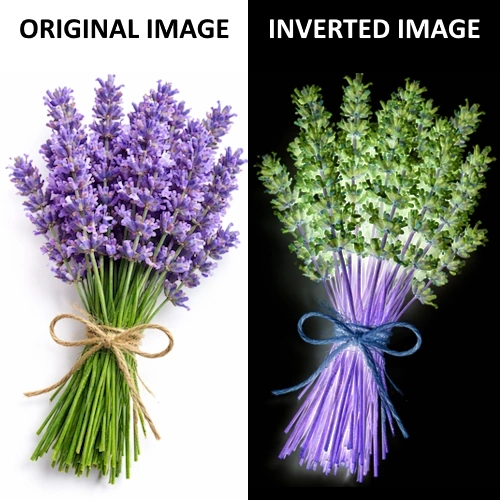
Odwróć Kolory Obrazu Online – Efekt Negatywu


Odwróć kolory obrazu za pomocą darmowego narzędzia online.

Odwróć Kolory

Dodaj Cień (Drop Shadow) do Obrazu Online Za Darmo


Dodaj efekt cienia do obrazu za pomocą narzędzia online.

Dodaj Cień

Rozjaśnianie i przyciemnianie zdjęć online – darmowe narzędzie do regulacji jasności


Link do narzędzia online do regulacji jasności zdjęć.

Dostosuj jasność

Konwertuj i kompresuj obrazy online – zmniejsz rozmiar pliku za darmo


Link do narzędzia online do konwersji i kompresji obrazów.

Konwertuj / Kompresuj

Liquify i deformacja obrazów online – zmieniaj kształt i przesuwaj piksele


Link do narzędzia Liquify do deformacji obrazów online.

Liquify / Deformuj

Próbnik kolorów z obrazu – kopiuj kody HEX, RGB i CMYK


Link do próbnika kolorów.

Próbnik kolorów

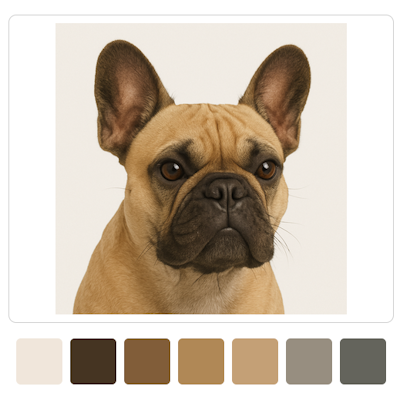
Generator palety kolorów z obrazu – wyodrębnij dominujące kolory


Link do generatora palety kolorów z obrazu online.

Generator palety

Łatwo znajdź odpowiednie kredki kolorowe dzięki PenPick

PenPick to internetowe narzędzie do dopasowywania kolorów dla artystów, które pozwala przesłać zdjęcie referencyjne i pokazuje, jakich kredek, pasteli, markerów, grafitu lub farb użyć w wybranym obszarze.

Użyj PenPick
Obraz referencyjny i rysunek wykonane przy użyciu PenPick
Kolorowy obraz referencyjny oka z zalecanymi kredkami kolorowymi przez aplikację PenPick Czarno-biały obraz referencyjny oka z zalecanymi ołówkami grafitowymi przez aplikację PenPick

Szkicowanie głównych konturów

Kontynuuj szkicowanie konturu, przechodząc z pola do pola, używając oznaczeń marginesowych, aby zidentyfikować aktualne pole. Zwróć szczególną uwagę, gdzie linia się zaczyna i kończy w każdym polu. Skup się na odwzorowywaniu głównych linii z każdego małego kwadratu zdjęcia i przenieś je dokładnie na odpowiednie miejsce na papierze lub płótnie.

Podczas rysowania biedronki nie musisz odwzorowywać wszystkiego idealnie. Jednak przy portretach precyzja w kopiowaniu i umiejscowieniu elementów jest kluczowa. Na tym obrazie zobaczysz proces szkicowania ciała i nóg biedronki krok po kroku.

Tylko $19 — jednorazowy zakup, bez wersji próbnych i opłat cyklicznych.


linia szkicu rysowanie siatką dokładna kopia obiektu
realistyczny szkic linie siatki narzędzie do proporcji

Dopracowanie szczegółów

Kiedy będziesz zadowolony z efektu, usuń linie siatki i przejdź do cieniowania oraz kolorowania.

Ciesz się tworzeniem realistycznych, proporcjonalnych prac!

realistyczny szkic linie siatki narzędzie do proporcji

Naucz się rysować w ten sposób na Colored Pencil Tutor

Czas na kolorowanie z PenPick

Po zakończeniu szkicowania kolejnym krokiem jest kolorowanie i cieniowanie rysunku. Ale jak dobrać odpowiednie kredki? Na szczęście istnieje świetna aplikacja PenPick, która pomoże Ci w wyborze. Po wskazaniu koloru ze zdjęcia referencyjnego PenPick podpowiada, jakich kredek lub ołówków użyć. Aplikacja zawiera dużą paletę kolorów z najpopularniejszych marek kredek.

PenPick dostępny jest jako aplikacja przeglądarkowa dla członków Colored Pencil Tutor. Jako subskrybent, oprócz oglądania filmów i poradników, masz również dostęp do PenPick.

Wybieracz kolorów kredek PenPick aplikacja narzędzie
Flag Counter
Udostępnij na Facebooku Zapisz na Pinterest Udostępnij na Reddit Udostępnij na Twitterze