• Rutnätsritningsverktygets omslag med logotypBildredigerare för konstnärer
  • målare använder rutnät för att omvandla referensfotoDet måste-ha rutnätsritningsverktyget
  • målare målar landskapskonst i naturen på staffliNjut av friheten att skapa offline
  • rutnätlinjer dra och flytta ersätta rutnät omplaceraDin förfrågan, vår lösning: Omplacera rutnätet som du vill
  • rutnätsopacitet färg diagonala linjer alternativ etikettAnpassa rutnätslinjer som aldrig förr
  • etiketter opacitet transparens bildredigeringsprogramvaraMer än bara ett rutnät på dina bilder

Lägg till perfekt rutnät på dina referensfoton med GriDraw!

PilbildHoppa till Gratis onlineverktyg för att lägga till rutnät på foton

GriDraw: Pro Artist Software

GriDraw är en unik bildredigeringsprogramvara för Windows, utvecklad med konstnärer i åtanke. Det förenklar placering av rutnät på referensfoton och erbjuder ett enkelt gränssnitt med

  • Bildredigerare till vänster
  • Rutnätsverktyg för foto till höger

GriDraw står i en egen liga och är den enda programvarulösningen som är utformad för att hjälpa både blivande och professionella konstnärer, vilket gör den helt unik jämfört med rutnätsplaceringverktyg som finns online.

Endast $19 för ett engångsköp och livstidsägande utan provversioner eller återkommande betalningar.


Grid drawing tool that places grid over image

GriDraw: ett verktyg för olika kreativa områden

Vem är GriDraw avsett för? Om du tillhör någon av följande kategorier eller känner någon som gör det, överväg att ge denna programvara som en omtänksam present.

  1. Konstnärer: Oavsett om du arbetar med blyertspennor, färger eller andra traditionella medier på papper eller canvas, är GriDraw ett värdefullt verktyg. Konstnärer använder det för att lägga över rutnät på sina referensfoton och skapa motsvarande rutnät på sitt fysiska material. Denna metod hjälper till att dela upp komplexa bilder i hanterbara sektioner, vilket möjliggör precis och proportionell ritning eller målning.
  2. Stickare: GriDraw är inte bara för visuella konstnärer. Stickare finner det också oumbärligt för att konvertera bilder till stickmönster. Genom att lägga över ett rutnät kan stickare bättre planera sina färgval och maskplaceringar. GriDraws anpassningsbara rutnätsalternativ, inklusive avstånd, storlek och stil, tillgodoser de unika behoven hos stickare som ofta har specifika krav på sina rutnät.
  3. 3D-skrivarentusiaster: GriDraw är ett oumbärligt verktyg för 3D-skrivarentusiaster. De använder det för att kalibrera sina 3D-skrivare med sub-millimeter precision, vilket säkerställer perfekt dimensionell noggrannhet. GriDraw hjälper till att verifiera skalningen av 3D-modeller och assisterar i vidhäftningstester för felfria utskrifter.
  4. Fotografi entusiaster: GriDraw är ett mångsidigt verktyg för fotografer. Det hjälper till med exakt komposition, perspektivjustering och kartläggning för landskapsbilder. Dessutom är det värdefullt för digitalisering av filmfotografi. Vår programvara erbjuder anpassningsbara rutnät, överlagringsfunktioner, justeringsguider och sömlös integration med populär redigeringsprogramvara, vilket strömlinjeformar fotografering och efterbearbetning.
  5. Tabletop rollspelare, särskilt D&D-entusiaster, kan förbättra sitt spelupplevelse med GriDraw. Vår programvara förenklar skapandet av detaljerade stridkartor, vilket gör det möjligt för spelare att visualisera sina omgivningar och rörelsehastighet. Om din grupp har svårt att visualisera slagfältet är kartor en utmärkt lösning. GriDraw erbjuder anpassningsbara rutnätsalternativ och en intuitiv design, vilket gör det till ett ovärderligt verktyg för dungeon masters och spelare som söker uppslukande äventyr.
  6. Strid karta DnD rutnät
  7. Geologer: GriDraw är oumbärligt för geologer och revolutionerar kartläggningen genom att förenkla processen att lägga rutnät på geologiska avlagringar och justera dem med exakt skalning. Detta förbättrar noggrannheten och tydligheten i geologiska kartor, vilket effektiviserar analysen av geologiska data. Geologer förlitar sig på GriDraw som ett viktigt verktyg för sitt yrke.
  8. Tryckprofessionella uppskattar GriDraw för dess förmåga att tillgodose anpassade utskriftsbehov. Oavsett om de producerar filer, kort, anteckningsböcker, kalendrar eller personliga material, hjälper det att uppnå felfri precision och intrikata detaljer för kundernas projekt. GriDraw är ett pålitligt verktyg i tryckarens arsenal, vilket säkerställer toppresultat.

Fler fördelar med GriDraw att överväga:

  1. Inga annonser: GriDraw är helt utan annonser, vilket garanterar en oavbruten kreativ resa. Onlineverktyg (förutom vårt) bombarderar ofta användare med distraherande annonser som stör det konstnärliga flödet.
  2. Offline-åtkomst: GriDraw är tillgängligt för användning offline, vilket ger dig friheten att skapa var och när du vill, utan att vara beroende av en internetanslutning. Detta är särskilt bekvämt för konstnärer som arbetar på olika platser. Du kommer inte vara beroende av onlineverktyg som kanske inte är tillgängliga en dag.
  3. Mångsidighet: GriDraw går bortom bara rutnätsplacering. Det erbjuder en rik uppsättning funktioner som vanligtvis finns i omfattande bildredigerare, inklusive sällsynta verktyg som opacitetskontroll. Rutnätsplaceringsfunktionerna på höger sida är anpassade efter konstnärernas specifika behov. Bilder kan sparas och skrivas ut även utan ett skapat rutnät, vilket gör GriDraw till en kraftfull fristående bildredigerare.
  4. Engångsköp: GriDraw finns tillgängligt för ett enda, budgetvänligt pris, vilket säkerställer att du äger det för alltid utan återkommande kostnader. Professionella konstnärer förstår värdet av att investera i högkvalitativa verktyg, och GriDraw är prissatt till kostnaden för några blyertspennor och färger som du snabbt kommer att använda upp, medan den värdefulla programvaran fortsätter att tjäna dig.
  5. Integritet och säkerhet: Medan onlineverktyg (utom vårt på denna sida) samlar in och använder dina data, fungerar GriDraw offline, vilket skyddar ditt konstverk och dina personliga uppgifter och håller dem privata och säkra.
  6. En present för en vän eller älskad: Om du vill ge en konstnär eller stickare glädje, kan denna programvara vara den perfekta presenten. De kommer att använda den med tacksamhet och tänka på dig med uppskattning.

Rutnätsmetoden som används av konstnärer

Rutnätsmetoden är ett enkelt sätt att överföra konturerna från referensfoton till ditt ritpapper eller din canvas.

Rutnätet delar upp den ursprungliga bilden i mindre, hanterbara bitar så att du lättare kan se var du ska placera huvudlinjerna.

Att börja med en exakt och proportionell skiss är avgörande. Färgeradering kan skada pappret, även blyertspennor HB och mörkare pennor kanske inte raderas helt. Se till att ditt papper eller din canvas förblir oskadat när du lägger till färg.

Endast $19 för ett engångsköp och livstidsägande utan provversioner eller återkommande betalningar.


Använd ett rutnätsöverlägg för att behålla proportionerna i din teckning

Processen att använda Rutnätsmetoden hjälper dig att förbättra dina tecknings- och observationsfärdigheter så att du kan lära dig att rita fritt genom att först öva med ett rutnät. Vissa avancerade konstnärer använder bara två eller tre linjer från sitt rutnät eftersom det är tillräckligt för orientering.

Om du använder Rutnätsmetoden kan din skissning gå mycket snabbare, och det blir mycket mindre suddande, så ditt papper förblir slätt och klart. När du successivt blir mer bekväm kan du göra dina rutnätsrutor något större. Detta leder dig till en mer frihandsteckning. Fortsätt att öka storleken på rutnätsrutor, och till slut kommer du inte att behöva ett rutnät alls.

Bemästra proportioner: från gamla mästare till moderna skapare

Berömda konstnärer från medeltiden, som Albrecht Dürer, använde Rutnätsmetoden för att uppnå proportional noggrannhet i sina målningar och teckningar. Även om de inte hade referensfoton använde de fysiska rutnät genom vilka de observerade sina modeller medan de skissade på rutat papper, vilket säkerställde precision i deras skapelser. Många andra renässanskonstnärer, till och med den store Leonardo da Vinci, använde Rutnätsmetoden.

Även i nutid är det en värdefull teknik för konstnärer att lägga ett rutnät över referensfoton för att bryta ner komplexa ämnen och bibehålla noggrannhet i deras konstverk.

Artist using a grid to achieve correct proportions in a drawing
image editor crop flip saturation sharpnes hue brightnes resize edit photos

Hur man skapar ett rutnät med GriDraw

Innan du placerar rutnätet över ditt referensfoto kan du redigera det med verktygen i den vänstra panelen. Du kan ändra storlek, beskära, rotera eller vända det. Dessutom kan du justera ljusstyrka, kontrast, färgtemperatur, nyans och skärpa.

Det finns även en funktion för att minska opaciteten, vilket sällan finns i andra bildredigeringsprogram. När du sparar bilden som en PNG-fil och placerar den över ett annat foto kan du se det andra fotot genom den. Du kan också använda funktionen "Mättnad" för att skapa en svartvit bild genom att minska mättnaden till noll, genom att dra reglaget till vänster där "Svartvitt" (B&W) visas.

Obs: Du kan redigera bilden även med rutnätet placerat över den.

Välj storlek på ditt rutnät: rader och kolumner

Nu är det dags att placera rutnätet. Bestäm hur många kolumner och rader du vill ha och skriv in siffrorna därefter.

Det bästa alternativet är att markera alternativet 'Kvadratiska celler' för att säkerställa ett perfekt kvadratförhållande på 1:1. När detta alternativ är markerat behöver du bara ange antingen antalet kolumner eller rader för att skapa perfekta kvadrater.

Om du skapar rektanglar (när alternativet 'Kvadratiska celler' är avmarkerat) kan det vara svårt att reproducera samma förhållande på ditt papper, vilket kan resultera i utdragna teckningar. Det är dock viktigt att notera att du fortfarande har flexibiliteten att välja det alternativ som bäst passar dina behov, så att du kan skapa rutnät enligt dina önskemål.

chose columns rows grid number size width height gridlines
grid label labeling option marginal marks numbers letters

Märk dina rutnät enkelt

För att göra ditt arbete smidigare, markera rutan 'Märkning'. Denna funktion kommer automatiskt att märka marginalcellerna med bokstäver och siffror, med samma färg och opacitet som dina rutnätslinjer.

Du kan sedan återskapa dessa etiketter på ditt papper eller din duk, vilket är särskilt användbart för stora konstverk eller när du arbetar med många rader och kolumner. Det förenklar din orientering under den kreativa processen.

Endast $19 för ett engångsköp och livstidsägande utan provversioner eller återkommande betalningar.

Diagonal linjer: en unik funktion

Många konstnärer gillar att inkludera diagonala linjer i sina rutnät för att uppnå exakta konturer. GriDraw förstår detta behov och erbjuder möjligheten att lägga till diagonala linjer som matchar tjockleken, färgen och opaciteten hos dina rutnätslinjer.

För att inkludera diagonala linjer i ditt rutnät, markera helt enkelt rutan 'Diagonala linjer'.


Endast $19 för ett engångsköp och livstidsägande utan provversioner eller återkommande betalningar.

grid diaginal lines for more precision artwork picture
grid lines thickness bold size gridding options

Anpassad rutnätslinjens tjocklek

Kan du inte se dina rutnätslinjer på en stor bild? Oroa dig inte; GriDraw har lösningen.

För att justera linjernas tjocklek använder du helt enkelt - och + knapparna eller skriver in önskat antal pixlar. En rekommenderad tjocklek är upp till 5 pixlar, men detta kan variera beroende på dimensionerna på din referensbild. För större bilder, som 6000 px x 4000 px, blir rutnätslinjer med en tjocklek på 5 pixlar eller mer tydliga och effektiva.

Du kan observera förändringarna i realtid i bildpanelen när du klickar på - och +, så att du kan välja den stil som passar dina preferenser.

Exklusivt val av rutnätsfärg

För din bekvämlighet kan du välja färg på ditt rutnät. Denna funktion låter dig välja från en palett av alternativ, inklusive svart, vitt, grått eller vilken färg som helst som harmoniserar med din referensbild.

Denna funktion är viktig eftersom ingen enskild färg passar alla situationer. Till exempel, om din referensbild har en vit bakgrund, kommer en vit rutnätsfärg att göra rutnätslinjerna och etiketterna osynliga. Å andra sidan kanske ett svart rutnät inte syns över de mörkare delarna av ditt motiv. Här kommer GriDraws mångsidighet in. Ditt val av rutnätsfärg säkerställer att du kan arbeta effektivt med vilken referensbild som helst, oavsett dess egenskaper. Du kan se realtidsändringar i rutnätsfärgen när du flyttar markören över färgskalan, vilket gör det möjligt att välja den färg som är synlig över hela bilden.

grid color Grid overlay for picture grey black white
transparent grid opaque transparency opacity gridlines

Justering av rutnätslinjernas transparens

I en unik funktion som är exklusiv för GriDraw kan du finjustera transparensen för dina rutnätslinjer. Om du vill kunna se delvis genom rutnätslinjerna justerar du helt enkelt opaciteten med hjälp av vår Opacitetsskala. När du flyttar reglaget ser du omedelbara förändringar, vilket ger dig exakt kontroll över rutnätslinjernas och etiketternas transparens.

Denna funktion är mycket uppskattad av professionella konstnärer som anser att tydliga rutnätslinjer ibland kan vara distraherande, vilket gör denna funktion avgörande för att bibehålla fokus och precision i arbetet.

Kontroll av rutnätslinjens position

En av de mest efterfrågade funktionerna av konstnärer finns nu endast i GriDraw. Du kan enkelt flytta rutnätet på din referensbild, vilket förbättrar ditt arbetsflöde för en mer bekväm och angenäm upplevelse. För att använda denna funktion klickar du helt enkelt på knappen 'Dra och flytta rutnät' för att aktivera rutnätsrörelsen. Dra sedan och placera rutnätet exakt där du vill ha det på din referensbild innan du klickar på 'OK.'

Njut av den förbättrade flexibiliteten och börja skissa som du vill.

Endast $19 för ett engångsköp och livstidsanvändning utan provperioder eller återkommande betalningar.


movable grid lines reposition placed grid over image better drawing technique

Gratis onlineverktyg för att lägga till rutnät på foton

Ett enkelt gratis rutnätsverktyg online som lägger ett rutnät över dina bilder. Du kan snabbt placera ett ritningsrutnät över din bild; ladda bara upp din bild och välj antal rader och kolumner. Använd en större linjetjocklek om bilden är stor och rutnätslinjerna knappt syns.

Välj rutnätsfärg från färgväljaren, tryck på Enter och klicka på "Ladda ner"-knappen för att spara en version av bilden med rutnät till din enhet. Den sparade bilden behåller sin ursprungliga storlek.

Gör mer med GriDraw Online

Labeled grid

Du kan lägga till etiketter och skapa 1:1 kvadratiska celler

Diagonal grid

Alternativ för diagonala linjer, alla ändringar i realtid

Movable grid

Flyttbart rutnät för anpassad positionering

Gratis onlineverktyg på FreeToolio

Ingen registrering • Ingen AI • Inga begränsningar • 100% privat • Interaktiv


Kloningsverktyg – kopiera och klistra in delar av bilder gratis


Länk till klonstämpelverktyget (Clone Stamp Tool).

Klonstämpelverktyg

Spot Healing Brush online - ta bort oönskade delar från bild


Länk till Spot Healing Brush onlineverktyg.

Healing Brush - Klonverktyg

Ta bort bakgrund från bild online - gratis med 1 klick


Länk till gratis bakgrundsborttagning.

Ta bort bakgrund - Magic Eraser


Lägg till text på bild online gratis – böjd text, kontur, 3D-effekt


Länk till gratis onlineverktyg för att lägga till text på bild.

Lägg till text

Färglägg foto online gratis – manuell färgborste – ingen AI


Länk till gratis onlineverktyg för att färglägga foto.

Färglägg foto

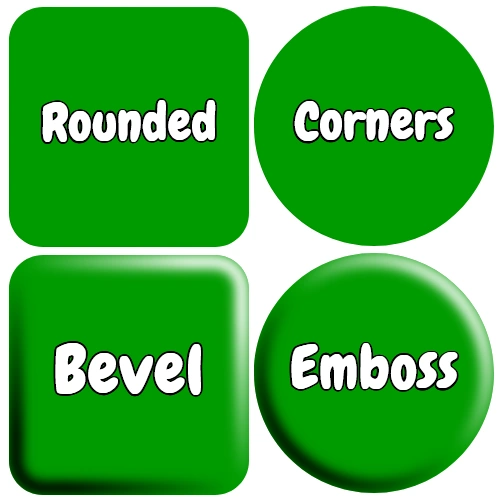
Runda hörn, fasning och reliefeffekt på bild online


Länk till gratis onlineverktyg för att runda hörn och lägga till reliefeffekt på bild.

Runda hörn / Relief

Lägg till rutnät på bild - 1:1 kvadratisk rutnätsalternativ


Länk till rutnätsritverktyg.

Skapa rutnät

Suddig, skärpa och pixla bild online gratis


Länk till suddig, skärpa och pixla bild verktyg.

Suddig - Skärpa - Pixla

Ändra storlek, beskära, rotera och spegla bild online gratis


Länk till ändra storlek, beskära, rotera och spegla bild verktyg.

Ändra storlek - Beskära - Rotera - Spegla

Överlägg bilder online - lägg till vattenstämpel


Länk till överlägg bilder verktyg.

Överlägg bilder - Lägg till vattenstämpel

Justera bildens färger online gratis


Länk till färgjusteringsverktyg.

Justera färger

Paint Bucket verktyg online - färglägg bild med 1 klick


Länk till Paint Bucket verktyg.

Paint Bucket verktyg

Posterisera bild online gratis - minska färger och skapa poster-effekt


Öppna gratis onlineverktyg för att posterisera bild.

Posterisera bild

Separera ljus och skuggor i bild


Separera högdagrar och skuggor i bild med onlineverktyg.

Ljus och skuggor

Hitta färgvärde i bild online gratis


Hitta färgvärden i bild med detta onlineverktyg.

Färgvärde

Konvertera foto till skiss online gratis


Gör om foto till skiss med gratis onlineverktyg.

Foto till skiss

Minska bildens opacitet online gratis


Minska bildens opacitet med onlineverktyg.

Minska opacitet

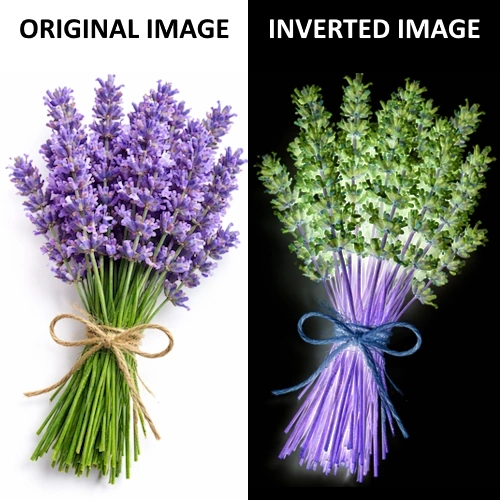
Invertera bildens färger online gratis - negativ effekt


Invertera bildens färger med gratis onlineverktyg.

Invertera färger

Lägg till skugga på bild online gratis - drop-shadow effekt


Lägg till drop-shadow effekt på bild med onlineverktyg.

Lägg till skugga

Justera bildens ljusstyrka online gratis - gör bilden ljusare eller mörkare


Länk till onlineverktyg för att justera bildens ljusstyrka.

Justera ljusstyrka

Konvertera och komprimera bilder online - minska filstorlek gratis


Länk till verktyg för att konvertera och komprimera bilder online.

Konvertera - Komprimera

Liquify och förvräng bilder online - ändra form och flytta pixlar


Länk till Liquify-verktyg för att förvränga bilder online.

Liquify - Förvräng

Färgväljare från bild - kopiera HEX RGB och CMYK koder


Länk till färgväljarverktyg.

Färgväljare

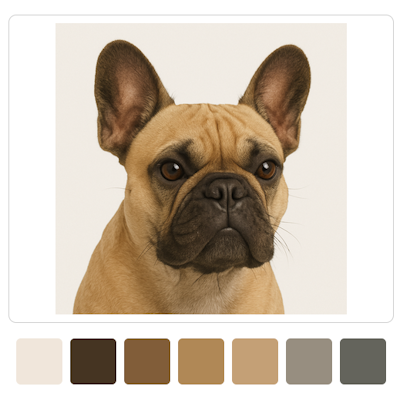
Färgpalettgenerator från bild - extrahera dominerande färger


Länk till online färgpalettgenerator från bild.

Palettgenerator

Hitta enkelt rätt färgpennor med PenPick

PenPick är ett webbaserat färgmatchningsverktyg för konstnärer som låter dig ladda upp ett referensfoto och visar vilka färgpennor, pasteller, markers, grafit eller färger du ska använda för ett valt område.

Använd PenPick
Referensbild och teckning skapade med PenPick
Färgreferensbild av ett öga med rekommenderade färgpennor från PenPick-appen Svartvit referensbild av ett öga med rekommenderade grafitpennor från PenPick-appen

Hur man skissar med Grid-metoden

Nu när du har placerat ett rutnät över din referensbild är det dags att återskapa det rutnätet på ditt papper. Du har två alternativ: antingen skriva ut ett papper med förutbestämda rutor eller rita rutnätet för hand med hjälp av en linjal.

Om du vill rita rutnätet manuellt, använd en HB- eller mjukare penna för att rita linjerna. Om du har en liten referensbild och vill göra en större teckning, gör rutorna på ditt papper två till tre gånger större än de på referensbilden. Tryck inte för hårt eftersom du då kommer att skapa intryck på papperet och dessa linjer kommer synas när du applicerar färgpennor ovanpå, så håll trycket lätt. Märk rutorna på ditt papper på samma sätt som på referensbilden som skapades med GriDraw.

Pro Tips:

Om du inte vill rita rutnätet för hand och om du planerar att använda färgpennor, pasteller eller göra en blyertsteckning utan många ljusa detaljer, kan du öppna en tom sida i GriDraw, skapa ett rutnät med samma förhållande som rutnätet på referensbilden och märka cellerna. Det är viktigt att sänka opaciteten så mycket som möjligt (men inte helt) för att göra rutnätet semi-transparent. Vid en vit bakgrund kan du täcka linjerna med vita opaka markörer. Experimentera med färger, tjocklek och opacitet på den tomma sidan i GriDraw för att hitta vilken kombination som är minst synlig. Skriv sedan ut din bild på samma högkvalitativa teckningspapper som du använder för din konst. På så sätt sparar du inte bara tid jämfört med att rita rutnätet manuellt, utan du förhindrar också skador på papperet orsakade av att radera rutnätlinjer. Du får ett rutnät som är nästan osynligt, men funktionellt för att komma igång med din teckningsprocess. I slutet av teckningen kan du helt enkelt klippa bort märkningarna eller färglägga över dem.

how to use grid method draw grid lines on paper proportional
grid approach correct proportions sketch over grid photo

Komma igång

Låt oss nu dyka ner i processen för att skissa de grundläggande linjerna som behövs för din konst. Dessa linjer kan vara allt från enkla former till intrikata detaljer, beroende på din konstnärliga vision som inspirerats av referensbilden.

Börja detta steg genom att rita de primära konturerna av ditt motiv. Börja med de huvudsakliga konturerna och överför dem från rutorna på referensbilden till rutorna på ditt papper eller din canvas. Välj den ruta du vill börja med och hitta motsvarande ruta på ditt rutnätspapper eller på canvasen. I denna bild kan du se startpunkten för kurvan på nyckelpigans skal, som är ruta A2.

Endast $19 för ett engångsköp med livstidstillgång, utan provperioder eller återkommande betalningar.


Skissa huvudkonturen

Fortsätt att rita konturen från ruta till ruta och använd de marginala etiketterna för att identifiera din nuvarande ruta. Var noga med att notera var konturen börjar och slutar i varje ruta. Fokusera på att återskapa de primära linjerna du ser i varje liten ruta på bilden och överför dem noggrant till motsvarande ruta på ditt papper eller canvas.

När du skissar denna nyckelpiga är en exakt kopia inte nödvändig. Men när du arbetar med porträtt blir precision i kopiering och placering avgörande. I denna bild kan du se steg-för-steg skissprocessen för nyckelpigans kropp och ben.

Endast $19 för ett engångsköp och livstidsägande utan provversioner eller återkommande betalningar.


sketch lines grid drawing paper accurate copy of subject
realistic sketch grid lines gridding tool draw proportions

Förfina detaljerna

När du är nöjd med din skiss är det dags att sudda bort rutnätslinjerna och gå vidare med skuggning och färgläggning.
Njut av att skapa dina realistiska, proportionerliga konstverk!

realistisk skiss rutnätslinjer gridding-verktyg proportioner

Lär dig att rita så här på Colored Pencil Tutor

Nu är det dags att färglägga med PenPick

När skissen är klar är nästa steg att färglägga och skugga din teckning. Men hur väljer du rätt pennor för ditt konstverk? Lyckligtvis finns det en fantastisk applikation som heter PenPick som kan hjälpa dig att göra det perfekta valet. När du väljer en färg från ditt referensfoto föreslår PenPick vilken färg- eller grafitpenna du ska använda. Applikationen har en omfattande färgpalett som inkluderar de mest populära märkena av färgpennor.

PenPick är tillgänglig som webbaserad programvara för medlemmar i Colored Pencil Tutor. Förutom att titta på videor och handledningar som abonnent har du också tillgång till PenPick.

Colored Pencil Picker PenPick software app pencils
Flag Counter
facebook share button Pin It Share on Reddit Share on Twitter