• Logo ile ızgara çizim aracı kapağıSanatçılar İçin Görüntü Düzenleyici
  • Referans fotoğrafını dönüştürmek için ızgara kullanan ressamOlmazsa Olmaz Izgara Çizim Aracı
  • Doğada sehpa üzerinde manzara resmi yapan ressamÇevrimdışı Yaratıcılığın Özgürlüğünü Keşfedin
  • Izgara çizgilerini sürükleyip hareket ettirerek ızgarayı yeniden konumlandırmaİsteğiniz, Çözümümüz: Izgarayı Dilediğiniz Gibi Yerleştirin
  • Izgara opaklığı rengi çapraz çizgiler seçenek etiketleriIzgara Çizgilerini Daha Önce Hiç Olmadığı Gibi Özelleştirin
  • Etiketleme opaklık şeffaflık görüntü düzenleme yazılımıSadece Fotoğraflarınız İçin Bir Izgara Kaplamasından Daha Fazlası

GriDraw ile Referans Fotoğraflarınıza Mükemmel Izgara Ekleyin!

Arrow ImageFotoğraflar Üzerinde Ücretsiz Çevrimiçi Izgara Yerleştirme Aracına Git

GriDraw: Pro Sanatçı Yazılımı

GriDraw, sanatçılar düşünülerek uzman bir şekilde geliştirilmiş, Windows için benzersiz bir masaüstü görüntü düzenleme yazılımıdır. Referans fotoğrafları üzerinde ızgara yerleştirmeyi kolaylaştırır ve basit bir arayüz sunar:

  • Görüntü Düzenleyici sol tarafta
  • Fotoğraflar Üzerine Izgara Yerleştirme Aracı sağ tarafta

Kendi sınıfında benzersiz olan GriDraw, hem yeni başlayanlar hem de profesyonel sanatçılara yardımcı olmak için tasarlanmış tek yazılım çözümü olarak öne çıkar ve çevrimiçi ızgara yerleştirme araçlarından çok daha üstün bir konumdadır.

Yalnızca $19 karşılığında bir kerelik satın alma ve ömür boyu sahip olma imkanı, deneme sürümleri veya yinelenen ödemeler olmadan.


Grid drawing tool that places grid over image

GriDraw: Çeşitli Yaratıcı Alanlar İçin Bir Araç

GriDraw kimin için tasarlandı? Eğer aşağıdaki kategorilerden birine dahilseniz ya da bu kategorilerden birine giren birini tanıyorsanız, bu yazılımı düşünceli bir hediye olarak düşünebilirsiniz.

  1. Sanatçılar: Kalem, boya veya diğer geleneksel medyalarla kağıt veya tuval üzerinde çalışan sanatçılar için değerli bir araçtır. Sanatçılar, referans fotoğraflarına ızgaralar eklemek ve fiziksel ortamlarına karşılık gelen ızgaralar oluşturmak için GriDraw kullanır. Bu yöntem, karmaşık görüntüleri yönetilebilir parçalara ayırarak hassas ve orantılı çizim veya boyama yapılmasını sağlar.
  2. Örgücüler: GriDraw sadece görsel sanatçılar için değildir. Örgücüler de görüntüleri örgü desenlerine dönüştürmek için bu aracı vazgeçilmez bulurlar. Bir ızgara ekleyerek, renk seçimlerini ve dikiş yerleşimlerini daha iyi planlayabilirler. GriDraw'un, örgücülerin sıklıkla özel gereksinimlere sahip olduğu ızgaraları için aralık, boyut ve stil gibi özelleştirilebilir ızgara seçenekleri sunar.
  3. 3D Yazıcı Meraklıları: GriDraw, 3D yazıcı meraklıları için vazgeçilmez bir araçtır. Yazıcılarını alt milimetre hassasiyetle kalibre etmek, 3D modellerin ölçeklendirilmesini doğrulamak ve kusursuz baskılar için yapışma testleri yapmak için kullanılır.
  4. Fotoğrafçılık Tutkunları: GriDraw, fotoğrafçılık tutkunları için çok yönlü bir araçtır. Kompozisyon, perspektif hizalaması ve manzara çekim haritalama konusunda yardımcı olur. Ayrıca, film fotoğrafçılığını dijitalleştirmek için de değerlidir. Yazılımımız, özelleştirilebilir ızgaralar, hizalama kılavuzları ve popüler düzenleme yazılımlarıyla sorunsuz entegrasyon sağlayarak fotoğrafçılık ve sonrası işlemleri kolaylaştırır.
  5. Masaüstü Rol Yapma Oyuncuları, özellikle D&D meraklıları, GriDraw ile oyun deneyimlerini geliştirebilirler. Yazılımımız, oyuncuların çevrelerini ve hareket hızlarını görselleştirmelerine olanak tanıyan karmaşık savaş haritaları oluşturmayı kolaylaştırır. Grup savaş alanını görselleştirmekte zorlanıyorsa, haritalar harika bir çözümdür. GriDraw, özelleştirilebilir ızgara seçenekleri ve sezgisel bir tasarımla zindan ustaları ve sürükleyici maceralar arayan oyuncular için paha biçilemez bir araçtır.
  6. Savaş Alanı Haritası DnD Izgarası
  7. Jeologlar: GriDraw, harita oluşturmayı basitleştirerek jeolojik çıkıntıların ızgaralanmasını ve bunların doğru ölçeklendirme ile hizalanmasını kolaylaştırır. Bu, jeolojik haritaların doğruluğunu ve netliğini artırarak jeolojik verilerin analizini kolaylaştırır. GriDraw, jeologlar için vazgeçilmez bir araçtır.
  8. Baskı Profesyonelleri: GriDraw, özel baskı ihtiyaçlarını karşılayabilme kabiliyeti ile baskı profesyonellerinin gözdesidir. Dosyalar, kartlar, not defterleri, takvimler veya kişiselleştirilmiş malzemeler üretirken, müşteri projelerinde kusursuz bir hassasiyet ve karmaşık detaylar sağlar. GriDraw, baskı çalışanlarının araç kutusunda güvenilir bir araç olarak öne çıkar ve üstün sonuçlar sağlar.

GriDraw'un dikkate değer birkaç avantajı daha:

  1. Reklamsız: GriDraw tamamen reklamsızdır, kesintisiz bir yaratıcı süreç garanti eder. Çevrimiçi araçlar (bizimki hariç) genellikle dikkat dağıtıcı reklamlarla doludur, bu da sanatsal akışınızı kesintiye uğratır.
  2. Çevrimdışı Erişilebilirlik: GriDraw çevrimdışı kullanılabilir, internet bağlantısına ihtiyaç duymadan istediğiniz yerde ve zamanda yaratım özgürlüğü sunar. Bu, çeşitli yerlerde çalışan sanatçılar için özellikle uygundur. Günün birinde kullanılamaz hale gelebilecek çevrimiçi araçlara bağımlı olmayacaksınız.
  3. Çok Yönlülük: GriDraw, sadece ızgara yerleştirme ile sınırlı kalmaz. Opaklık kontrolü gibi nadir araçlar dahil, kapsamlı görüntü düzenleyicilerde bulunan zengin bir dizi özellik sunar. Sağ taraftaki ızgara yerleştirme özellikleri sanatçıların özel ihtiyaçlarına göre uyarlanmıştır. Izgara oluşturulmamış olsa bile görüntüler kaydedilip yazdırılabilir, bu da GriDraw'u güçlü bir bağımsız görüntü düzenleyici yapar.
  4. Tek Seferlik Satın Alma: GriDraw, uygun maliyetli bir fiyatla tek seferlik satın alım imkanı sunar, sürekli giderler olmaksızın size sonsuza dek ait olur. Profesyonel sanatçılar, üst düzey araçlara yatırım yapmanın değerini bilir ve GriDraw, birkaç kalem ve boya maliyetine eşdeğer bir fiyata sunulur. Ancak değerli yazılım uzun yıllar boyunca size hizmet etmeye devam eder.
  5. Gizlilik ve Güvenlik: Çevrimiçi araçlar (bu sitedeki bizimkiler hariç) verilerinizi toplar ve kullanır. GriDraw ise çevrimdışı çalışarak sanat eserlerinizi ve kişisel bilgilerinizi korur, özel ve güvenli tutar.
  6. Bir Arkadaşınıza veya Sevdiklerinize Hediye: Bir sanatçıya veya örgücüye neşe vermek istiyorsanız, bu yazılım mükemmel bir hediye olabilir. Minnettarlıkla kullanacak ve size takdirle düşüneceklerdir.

Sanatçıların Kullandığı Izgara Yöntemi

Izgara yöntemi, referans fotoğrafınızın ana hatlarını çizim kağıdınıza veya tuvalinize aktarmanın kolay bir yoludur.

Izgara, orijinal görüntüyü daha küçük ve yönetilebilir parçalara ayırarak ana çizgilerin nereye yerleştirileceğini daha kolay görmenizi sağlar.

Kesin ve orantılı bir eskizle başlamak çok önemlidir. Renk silme işlemi kağıda zarar verebilir; hatta HB ve daha koyu grafit kalemler tamamen silinemeyebilir. Renk eklerken kağıdınızın veya tuvalinizin zarar görmediğinden emin olun.
Sadece $19, bir defalık satın alma ve deneme sürümleri veya abonelik ücretleri olmadan ömür boyu sahiplik.


Çizim konunuzun oranlarını korumak için bir ızgara kaplaması kullanın

Izgara Yöntemi, çizim ve gözlem becerilerinizi geliştirmenize yardımcı olur, böylece önce bir ızgara ile pratik yaparak serbest el çizim yapmayı öğrenebilirsiniz. Bazı ileri düzey sanatçılar, yönlendirme için yalnızca iki veya üç ızgara çizgisi kullanır.

Izgara Yöntemi'ni kullanıyorsanız, eskiziniz çok daha hızlı ilerleyebilir ve çok daha az silme işlemi gerekir, bu da kağıdınızın pürüzsüz ve temiz kalmasını sağlar. Daha rahat hale geldikçe, ızgara karelerinizi biraz daha büyük yapabilirsiniz. Bu, sizi daha serbest el çizime götürecektir. Izgara karelerinin boyutunu artırmaya devam edin ve sonunda ızgaraya hiç ihtiyaç duymayacaksınız.

Oranları Ustalaştırmak: Eski Ustalardan Modern Yaratıcılara

Orta Çağ’ın ünlü sanatçılarından Albrecht Dürer, tablolarında ve çizimlerinde oransal doğruluğa ulaşmak için Izgara Yöntemi'ni kullanmıştır. Referans fotoğrafları olmasa da, modellerini gözlemlemek ve ızgaralı kağıda çizim yaparken fiziksel ızgaralar kullanmışlardır. Bu yöntem, eserlerindeki hassasiyeti garanti altına almıştır. Büyük Leonardo da Vinci de dahil olmak üzere birçok Rönesans sanatçısı Izgara Yöntemi'ni kullanmıştır.

Günümüzde bile, referans fotoğraflara ızgara eklemek, sanatçıların karmaşık konuları çözümlemek ve eserlerindeki doğruluğu korumak için değerli bir tekniktir.

Artist using a grid to achieve correct proportions in a drawing
image editor crop flip saturation sharpnes hue brightnes resize edit photos

GriDraw ile Izgara Nasıl Oluşturulur

Izgarayı referans fotoğrafınızın üzerine yerleştirmeden önce, sol paneldeki araçlarla düzenleyebilirsiniz. Fotoğrafı yeniden boyutlandırabilir, kırpabilir, döndürebilir veya ters çevirebilirsiniz. Ayrıca parlaklık, kontrast, renk sıcaklığı, ton ve keskinlik gibi özellikleri de değiştirebilirsiniz.

Diğer görüntü düzenleyicilerde nadir bulunan şeffaflık azaltma özelliği de bulunmaktadır. Görüntüyü bir PNG dosyası olarak kaydedip başka bir fotoğrafın üzerine yerleştirdiğinizde, altındaki fotoğrafı görebilirsiniz. Ayrıca "Doygunluk" özelliğini kullanarak siyah-beyaz bir görüntü oluşturabilirsiniz. Bunun için doygunluğu sıfıra düşürerek ölçeğin sol tarafındaki "S&B" işaretine kadar hareket ettirmeniz yeterlidir.

Not: Izgara görüntünün üzerine yerleştirildiğinde bile görüntüyü düzenleyebilirsiniz.

Izgara Boyutunuzu Seçin: Satırlar ve Sütunlar

Şimdi ızgarayı yerleştirme zamanı. Kaç sütun ve kaç satır istediğinize karar verin ve sırasıyla sayıları yazın.

En iyi seçenek, 1:1 oranında mükemmel kareler elde etmek için 'Kare Hücreler' seçeneğini işaretlemektir. Bu seçenek işaretliyken, mükemmel kareler oluşturmak için yalnızca sütun veya satır sayısını belirtmeniz yeterlidir.

Eğer dikdörtgenler oluşturursanız ('Kare Hücreler' seçeneği işaretlenmemişse), aynı oranı kağıdınıza yeniden üretmek zor olabilir ve bu durum uzatılmış çizimlere yol açabilir. Ancak, ihtiyaçlarınıza en uygun seçeneği seçerek, tercihlerinize göre ızgaralar oluşturma esnekliğine sahip olduğunuzu unutmamak önemlidir.

sütun ve satır sayısını seç grid genişlik yükseklik grid çizgileri
grid etiketleme seçeneği kenar işaretleri numaralar harfler

Izgaralarınızı Kolayca Etiketleyin

Çalışmanızı daha pürüzsüz hale getirmek için 'Etiketleme' kutusunu işaretleyin. Bu özellik, kenar hücrelerini ızgara çizgilerinizle aynı renk ve şeffaflıkta otomatik olarak harfler ve sayılarla etiketleyecektir.

Bu etiketleri kağıdınıza veya tuvalinize kopyalayabilirsiniz. Bu özellik, özellikle büyük sanat eserlerinde veya çok sayıda satır ve sütun ile çalışırken yöneliminizi kolaylaştırır.

Sadece $19, bir defalık satın alma ve deneme sürümleri veya abonelik ücretleri olmadan ömür boyu sahiplik.

Çapraz Çizgiler: Benzersiz Bir Özellik

Birçok sanatçı, kesin ana hatlar elde etmek için ızgaralarına çapraz çizgiler eklemeyi tercih eder. GriDraw, bu ihtiyacı anlar ve ızgara çizgilerinizin kalınlığı, rengi ve şeffaflığıyla uyumlu çapraz çizgiler ekleme seçeneği sunar.

Izgaranıza çapraz çizgiler eklemek için, 'Çapraz Çizgiler' kutusunu işaretlemeniz yeterlidir.


Sadece $19, bir defalık satın alma ve deneme sürümleri veya abonelik ücretleri olmadan ömür boyu sahiplik.

grid diaginal lines for more precision artwork picture
grid lines thickness bold size gridding options

Özel Izgara Çizgi Kalınlığı

Büyük bir görüntüde ızgara çizgilerini göremiyor musunuz? Merak etmeyin; GriDraw sizin için burada.

Çizgi kalınlığını ayarlamak için - ve + düğmelerini kullanabilir veya araya istediğiniz piksel sayısını yazabilirsiniz. Önerilen kalınlık 5 piksele kadar çıkabilir, ancak bu, referans fotoğrafınızın boyutlarına bağlı olarak değişebilir. Örneğin, 6000 px x 4000 px gibi büyük görüntülerde, 5 piksel veya daha fazla kalınlığa sahip ızgara çizgileri daha net ve etkili hale gelir.

- ve + düğmelerine tıkladıkça görüntü panelinde gerçek zamanlı değişiklikler görebilirsiniz, bu da tercihlerinize uygun görünümü seçmenizi sağlar.

Özel Izgara Renk Seçimi

Kendi konforunuz için ızgara rengini seçebilirsiniz. Bu özellik, siyah, beyaz, gri veya referans fotoğrafınızla uyumlu herhangi bir renk dahil olmak üzere bir dizi seçenek arasından seçim yapmanıza olanak tanır.

Bu özellik oldukça önemlidir, çünkü tek bir renk seçimi her duruma uygun olmayabilir. Örneğin, referans fotoğrafınız beyaz bir arka plana sahipse, beyaz bir ızgara rengi çizgileri ve etiketleri görünmez yapacaktır. Diğer taraftan, koyu renkli bir konuda siyah bir ızgara görünmeyebilir. İşte burada GriDraw'ın çok yönlülüğü devreye giriyor. Izgara renginizi seçerek, referans fotoğrafınızın özelliklerinden bağımsız olarak etkili bir şekilde çalışabilirsiniz. Renk ölçeğinde fare imlecini hareket ettirirken gerçek zamanlı değişiklikler görebilir ve tüm görüntü üzerinde görünür olan rengi belirleyebilirsiniz.

Izgara renk Grid örtüsü gri siyah beyaz
Şeffaf ızgara opaklık şeffaflık

Izgara Çizgisi Şeffaflığını Ayarlama

Sadece GriDraw'a özel bir özellik olan bu araçla, ızgara çizgilerinizin şeffaflığını ince ayar yapabilirsiniz. Izgara çizgilerini kısmen görmek istiyorsanız, Opaklık ölçeğimizi kullanarak şeffaflığı kolayca ayarlayabilirsiniz. Kaydırıcıyı ayarladıkça, anında değişiklikleri göreceksiniz ve bu, ızgara çizgileri ve etiket şeffaflığı üzerinde tam kontrol sağlar.

Bu özellik, cesur ızgara çizgilerinin bazen dikkat dağıtıcı olabileceğini düşünen profesyonel sanatçılar tarafından oldukça değerlidir. Bu nedenle odaklanma ve doğruluk açısından çok önemlidir.

Izgara Çizgisi Konum Kontrolü

Sanatçılar tarafından en çok talep edilen özelliklerden biri artık yalnızca GriDraw'da mevcut. Izgarayı referans fotoğrafınız üzerinde zahmetsizce yeniden konumlandırabilir ve daha konforlu bir deneyim için iş akışınızı geliştirebilirsiniz. Kullanmak için, 'Izgarayı Sürükle ve Taşı' düğmesine tıklayarak ızgara hareketini etkinleştirin. Ardından, ızgarayı referans fotoğrafınızda istediğiniz yere sürükleyip yerleştirin ve 'Tamam' düğmesine tıklayın.

Geliştirilmiş esnekliğin keyfini çıkarın ve çizimlerinize istediğiniz şekilde başlayın.

Sadece $19, bir defalık satın alma ve deneme sürümleri veya abonelik ücretleri olmadan ömür boyu sahiplik.


movable grid lines reposition placed grid over image better drawing technique

Fotoğraflar Üzerinde Ücretsiz Çevrimiçi Izgara Yerleştirme Aracı

Basit bir ücretsiz ızgara oluşturma aracıdır, bu araç resimlerinize ızgara eklemenizi sağlar. Çizim ızgarasını resminizin üzerine kolayca yerleştirebilirsiniz; sadece resminizi yükleyin ve satır ve sütun sayısını seçin. Eğer resminiz büyükse ve ızgara çizgileri zor görünüyorsa, daha büyük bir kalınlık seçin.

Izgara rengini renk seçiciden seçin, Enter'a basın ve "İndir" düğmesine tıklayarak ızgaralı bir kopyasını cihazınıza kaydedin. Kaydedilen resim, orijinal boyutunu korur.

GriDraw Online ile daha fazlasını yapın

Labeled grid

Etiketler ekleyebilir ve 1:1 kare hücreler oluşturabilirsiniz

Diagonal grid

Çapraz çizgi seçeneği, tüm değişiklikler gerçek zamanlı olarak yapılır

Movable grid

Özel konumlandırma için taşınabilir ızgara

FreeToolio üzerindeki ücretsiz online araçlar

Kayıt yok • Yapay zekâ yok • Kısıtlama yok • %100 özel • Etkileşimli


Klonlama Aracı – görsellerin bölümlerini ücretsiz kopyala ve yapıştır


Klon Damgası aracına bağlantı (Clone Stamp Tool).

Klon Damgası

Spot Healing Brush online - görüntüden istenmeyen bölümleri kaldır


Spot Healing Brush online aracına bağlantı.

Healing Brush

Görüntü arka planını kaldır online - 1 tıklamayla ücretsiz


Ücretsiz arka plan kaldırma aracına bağlantı.

Arka plan kaldır - Magic Eraser


Fotoğrafa yazı ekleme online ücretsiz araç - kavisli yazı, kenarlık, 3D efekt


Fotoğrafa yazı ekleme online ücretsiz araca bağlantı.

Yazı ekle

Fotoğraf renklendirme online ücretsiz araç - manuel renk fırçası - yapay zeka yok


Fotoğraf renklendirme online ücretsiz araca bağlantı.

Fotoğrafı renklendir

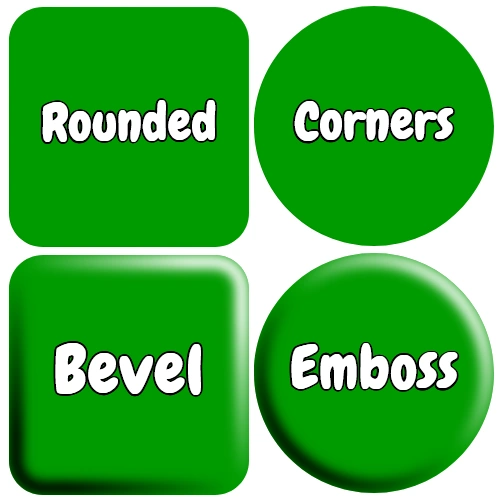
Köşeleri yuvarla, kabartma ve rölyef efektli fotoğraf online araç


Köşe yuvarlama ve kabartma efektli fotoğraf online ücretsiz araca bağlantı.

Köşeleri yuvarla / Kabartma

Görüntüye ızgara ekle - 1:1 kare oran seçeneği


Izgara çizim aracına bağlantı.

Izgara oluştur

Görüntüyü bulanıklaştır, keskinleştir ve pikselleştir online ücretsiz


Bulanıklaştırma, keskinleştirme ve pikselleştirme aracına bağlantı.

Bulanıklaştır - Keskinleştir - Pikselleştir

Görüntüyü yeniden boyutlandır, kırp, döndür ve çevir online ücretsiz


Yeniden boyutlandırma, kırpma, döndürme ve çevirme aracına bağlantı.

Yeniden boyutlandır - Kırp - Döndür - Çevir

Görüntüleri üst üste bindir online - filigran ekle


Görüntü üst üste bindirme aracına bağlantı.

Görüntüleri üst üste bindir - Filigran ekle

Görüntü renklerini ayarla online ücretsiz


Görüntü renk ayarlama aracına bağlantı.

Renkleri ayarla

Paint Bucket aracı online - görüntüyü 1 tıklamayla renklendir


Paint Bucket aracına bağlantı.

Paint Bucket aracı

Görseli Posterize Et Online Ücretsiz - Renkleri Azalt ve Poster Efekti Oluştur


Ücretsiz online posterize görsel aracı bağlantısı.

Posterize Görsel

Görselde Işık ve Gölge Ayırıcı


Görsellerde ışık ve gölgeyi ayırmak için online araç.

Işık ve Gölge

Görselde Renk Değeri Bul Online Ücretsiz


Görsellerde renk değerlerini bulmak için online araç.

Renk Değeri

Fotoğrafı Çizime Dönüştür Online Ücretsiz


Fotoğrafı çizime dönüştürmek için ücretsiz online araç.

Fotoğraftan Çizim

Görsel Opaklığını Azalt Online Ücretsiz


Görsel opaklığını azaltmak için online araç.

Opaklık Azalt

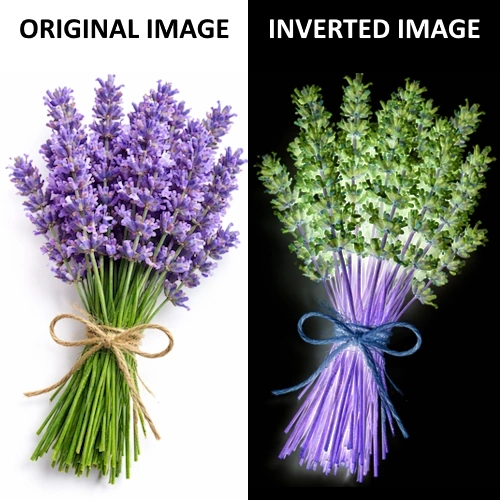
Görsel Renklerini Ters Çevir Online Ücretsiz - Negatif Efekt


Görsel renklerini ters çevirmek için ücretsiz online araç.

Renkleri Ters Çevir

Görsele Gölge Ekle Online Ücretsiz - Drop Shadow Efekti


Görsele drop shadow efekti eklemek için online araç.

Gölge Ekle

Görüntü parlaklığını online ücretsiz ayarla - fotoğrafı aydınlat veya karart


Görüntü parlaklığı ayarlama online aracı bağlantısı.

Parlaklığı ayarla

Görüntüleri online dönüştür ve sıkıştır - dosya boyutunu ücretsiz küçült


Görüntü dönüştürme ve sıkıştırma aracı bağlantısı.

Dönüştür - Sıkıştır

Liquify ile görüntü şekillendirme online - formu değiştir ve pikselleri hareket ettir


Liquify görüntü şekillendirme aracı bağlantısı.

Liquify - Şekillendir

Görüntüden renk seçici - HEX RGB ve CMYK kodlarını kopyala


Renk seçici aracı bağlantısı.

Renk seçici

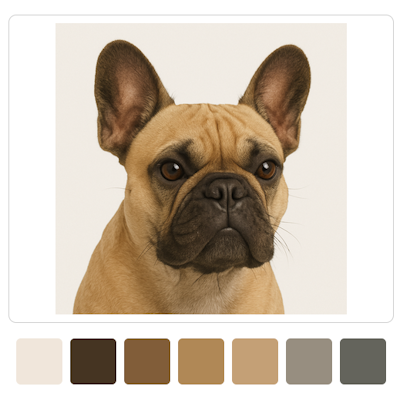
Görüntüden renk paleti oluşturucu - baskın renkleri çıkar


Görüntüden renk paleti oluşturma aracı bağlantısı.

Palet oluşturucu

PenPick ile doğru renkli kalemleri kolayca bulun

PenPick, sanatçılar için referans fotoğraf yüklemenize olanak tanıyan ve seçilen alan için hangi renkli kalemleri, pastelleri, markerları, grafiti veya boyaları kullanmanız gerektiğini gösteren web tabanlı bir renk eşleştirme aracıdır.

PenPick’i kullan
PenPick kullanılarak oluşturulan referans görsel ve çizim
PenPick uygulaması tarafından önerilen renkli kalemlerle birlikte gözün renkli referans görseli PenPick uygulaması tarafından önerilen grafit kalemlerle birlikte gözün siyah beyaz referans görseli

Izgara Yöntemi ile Çizim Yapma

Şimdi, referans fotoğrafınızın üzerine bir ızgara yerleştirdiniz, sıra bu ızgarayı kağıdınıza aktarmada. İki seçeneğiniz var: ya önceden ızgaralı bir kağıdı yazdırarak kullanabilir ya da cetvel yardımıyla ızgarayı elle çizebilirsiniz.

Izgarayı elle çizmek isterseniz, çizgi kalınlıklarını HB veya daha yumuşak bir kurşun kalemle çizin. Küçük bir referans fotoğrafınız varsa ve daha büyük bir çizim yapmak istiyorsanız, boş kağıdınızdaki kareleri referans fotoğrafındaki karelerden iki veya üç kat daha büyük yapın. Çok fazla bastırmamaya özen gösterin çünkü kağıdınızı çökertirsiniz ve bu çizgiler, üzerine kalemle çalıştığınızda belirgin hale gelir. Yani baskıyı hafif tutun. Çizim kağıdınızdaki kareleri, GriDraw ile oluşturduğunuz referans fotoğrafındaki gibi etiketleyin.

Profesyonel İpucu:

Izgara çizgilerini elle çizmek istemiyorsanız ve renkli kalemler, pastel boyalar veya çok fazla parlama gerektirmeyen bir grafit çizimi yapmayı planlıyorsanız, GriDraw'da boş bir sayfa açabilir, aynı oranla ızgarayı oluşturabilir ve hücreleri etiketleyebilirsiniz. Izgara çizgilerinin yarı saydam olması için opaklığı olabildiğince azaltmak önemlidir (ama tamamen değil). Beyaz bir arka plan varsa, çizgileri beyaz opak işaretleyicilerle kapatabilirsiniz. GriDraw'da renk, kalınlık ve opaklıkla denemeler yaparak hangi kombinasyonun en az görüneni olduğunu keşfedin. Son olarak, resminizi yüksek kaliteli çizim kağıdınıza yazdırın. Bu şekilde, ızgarayı elle çizmekle kıyaslandığında zaman kazanmış olur ve ayrıca ızgara çizgilerini silerken kağıdın zarar görmesini engellersiniz. Çizim sürecinize başlamak için ızgaranız neredeyse görünmez ancak işlevsel olur. Çizimin sonunda, etiketlemeyi kesebilir veya üzerine renk koyabilirsiniz.

ızgara yöntemiyle çizim nasıl yapılır kağıda ızgara çizgileri yerleştirme
ızgara yöntemi doğru oranlarla çizim yapma

Başlamak

Şimdi, sanat eseriniz için gerekli temel çizgileri çizmeye başlayalım. Bu çizgiler, referans fotoğrafınızdan ilham alarak basit şekillerden karmaşık detaylara kadar değişebilir.

Bu adımı, konunuzun ana hatlarını çizerek başlatın. Konunuzun ana hatlarını, referans fotoğrafınızdaki karelerden kağıdınıza veya tuvalinize aktarın. Hangi kutudan başlamak isterseniz, o kutuyu seçin ve grileştirilmiş kağıdınızdaki karşılık gelen kutuyu bulun. Bu resimde, ladybug'un kabuğunun eğrisinin başlangıç noktası olan kutu A2'yi görebilirsiniz.

Bir defaya mahsus ödeme ile $19 ve yaşam boyu sahiplik, deneme veya tekrar ödeme yok.


Ana Hatları Çizmek

Her kutudan kutuya çizimi devam ettirin, mevcut hücrenizi belirlemek için kenar etiketlerine güvenin. Her kutunun başlangıç ve bitiş yerlerine dikkat edin. Fotoğraftaki her küçük karede gördüğünüz ana hatları, doğru bir şekilde kağıdınıza veya tuvalinize aktarın.

Ladybug çizimi yaparken, tam bir kopya gerekmiyor. Ancak, portre çalışması yaparken, kopyalama ve yerleştirme konusunda hassasiyet çok önemlidir. Bu resimde, ladybug'un vücudu ve bacaklarının adım adım çizim sürecini görebilirsiniz.

Bir defaya mahsus ödeme ile $19 ve yaşam boyu sahiplik, deneme veya tekrar ödeme yok.


sketch lines grid drawing paper accurate copy of subject
realistic sketch grid lines gridding tool draw proportions

Detayları Geliştirme

Gerçekçi, orantılı sanat eserlerinizi yaratmanın tadını çıkarın!

gerçekçi çizim ızgara çizgileri ızgara aracı orantılar

Bunu Colored Pencil Tutorda öğrenin

Şimdi, Hadi PenPick ile Renklenmeye Başlayalım

Çizim tamamlandıktan sonra, bir sonraki adım çiziminizi renklendirmek ve gölgeleme yapmaktır. Peki, eseriniz için doğru renkli kalemleri nasıl seçersiniz? Neyse ki, doğru seçimi yapmanıza yardımcı olacak harika bir uygulama var: PenPick. Referans fotoğrafınızdaki bir rengi seçtiğinizde, PenPick, hangi renkli ya da grafit kalemi kullanmanız gerektiğini önerir. Uygulama, en popüler renkli kalem markalarını içeren geniş bir renk paletini sunar.

PenPick, Colored Pencil Tutor üyeleri için bir tarayıcı yazılımı olarak kullanılabilir. Abone olarak videoları ve eğitimleri izlemekle kalmaz, aynı zamanda PenPick'e de erişebilirsiniz.

Colored Pencil Picker PenPick software app pencils
Flag Counter


facebook share button Pin It Share on Reddit Share on Twitter